Manual do Cadastro Vivasaúde
Passo a passo, com as telas do formulário, para fazer o cadastro nos três casos possíveis: migrar do CELGSAÚDE, fazer o cadastro pela primeira vez ou registrar que não quer migrar.
Neste manual
- Antes de começar · datas de abertura e o que ter em mãos
- Cenário 1 · Migração do CELGSAÚDE · para quem já é titular do plano atual
- Cenário 2 · Novo cadastro · funcionário(a) sem plano, habilitado(a) pela empresa
- Cenário 3 · Não quero migrar · titular que decide ficar no plano atual
- CPF não habilitado · o que fazer se o CPF for recusado
- Depois do envio · prazo de análise, acompanhar, corrigir, assinar e e-mails
Quando o cadastro abre
O formulário fica no endereço informado pela Vivacom e funciona no computador ou no celular.
| Quem | A partir de |
|---|---|
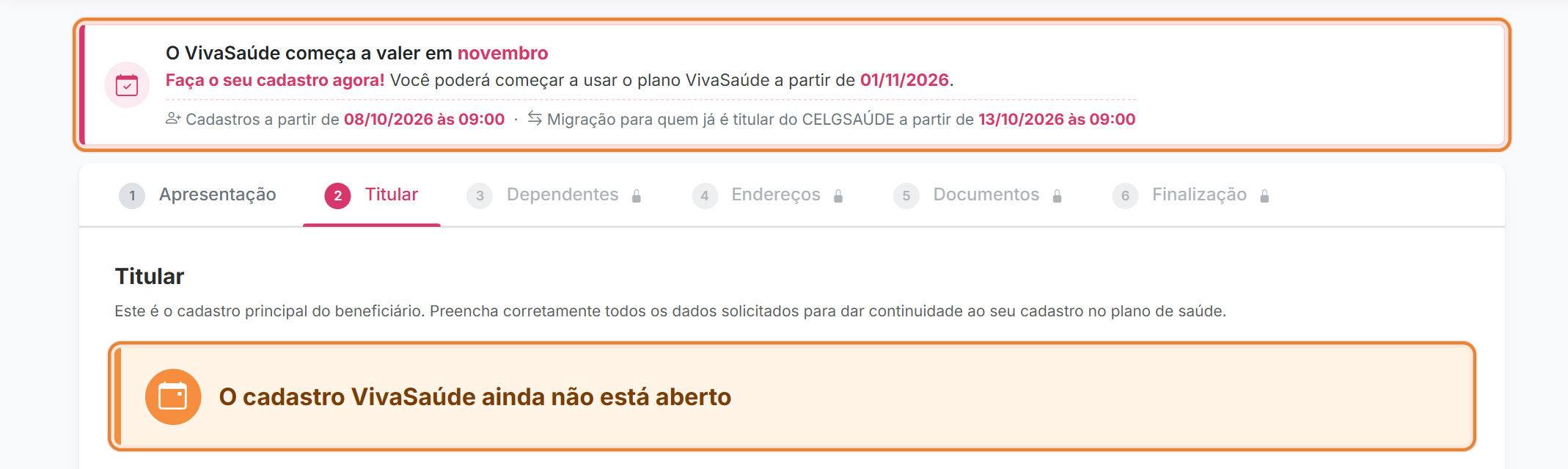
| Novo cadastro (funcionário(a) habilitado(a) pela empresa) | 08/10/2026 às 09:00 |
| Migração (quem já é titular do CELGSAÚDE) | 13/10/2026 às 09:00 |
| Início do plano Vivasaúde | 01/11/2026 |
As datas aparecem no quadro do topo da página. Antes da abertura, a aba Titular mostra o aviso "O cadastro Vivasaúde ainda não está aberto" e o campo de CPF não aparece. Na data e hora de abertura, a página se atualiza e o CPF passa a ser pedido.
Titular do CELGSAÚDE antes de 13/10
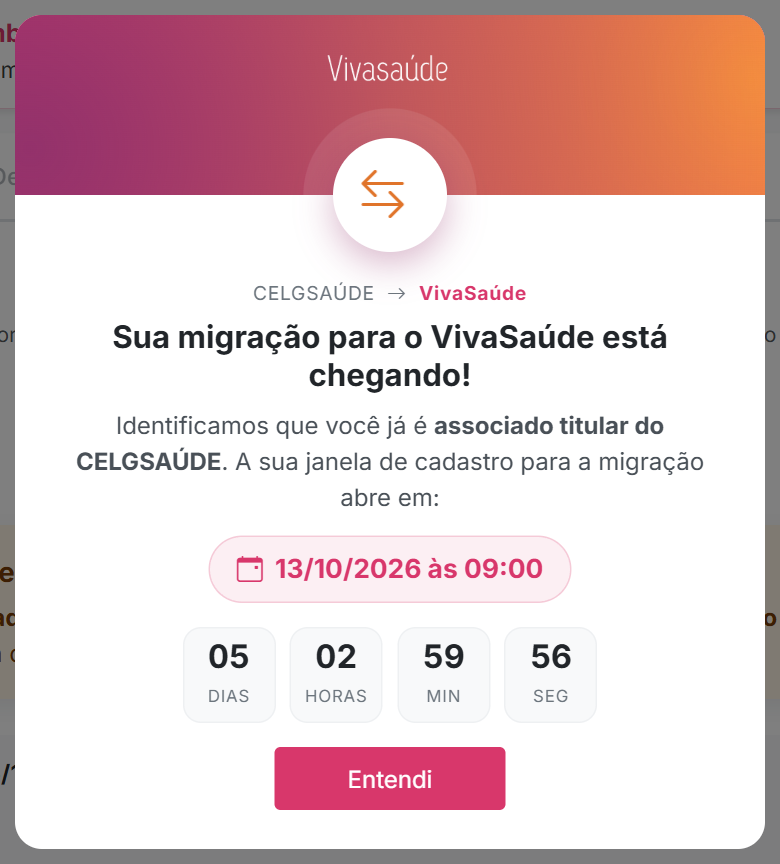
Entre 08/10 e 13/10 o formulário já aceita novos cadastros. Se você já é titular do CELGSAÚDE e digitar o CPF antes de 13/10/2026 às 09:00, abre a janela "Sua migração para o Vivasaúde está chegando!" com a data e a contagem regressiva, e o cadastro não segue. Volte a partir da data indicada.
O que ter em mãos
- Seu CPF e sua data de nascimento. Eles confirmam quem você é antes de o formulário mostrar os seus dados.
- Um e-mail pessoal que você acessa. É para ele que vão a confirmação, o link de assinatura e o resultado da análise.
- Dados de cada dependente: CPF, nome completo, data de nascimento e nome da mãe.
- Dados bancários do titular (banco, agência e conta). São usados para reembolsos e devoluções.
- Fotos ou PDFs dos documentos de cada pessoa (PDF, JPG, JPEG ou PNG, até 5 MB cada, legíveis e sem cortes): comprovante de endereço, documento de identidade e, conforme o grau, certidão de casamento, comprovação de parentesco ou laudo de invalidez. Na migração, quem já está no plano atual não precisa enviar.
O formulário guarda o que você já preencheu neste navegador. Se precisar parar, volte pelo mesmo computador ou celular e continue de onde parou.
Nas telas deste manual, o contorno laranja mostra onde você deve preencher ou clicar em cada passo.
Os 6 passos do formulário
| Aba | O que você faz |
|---|---|
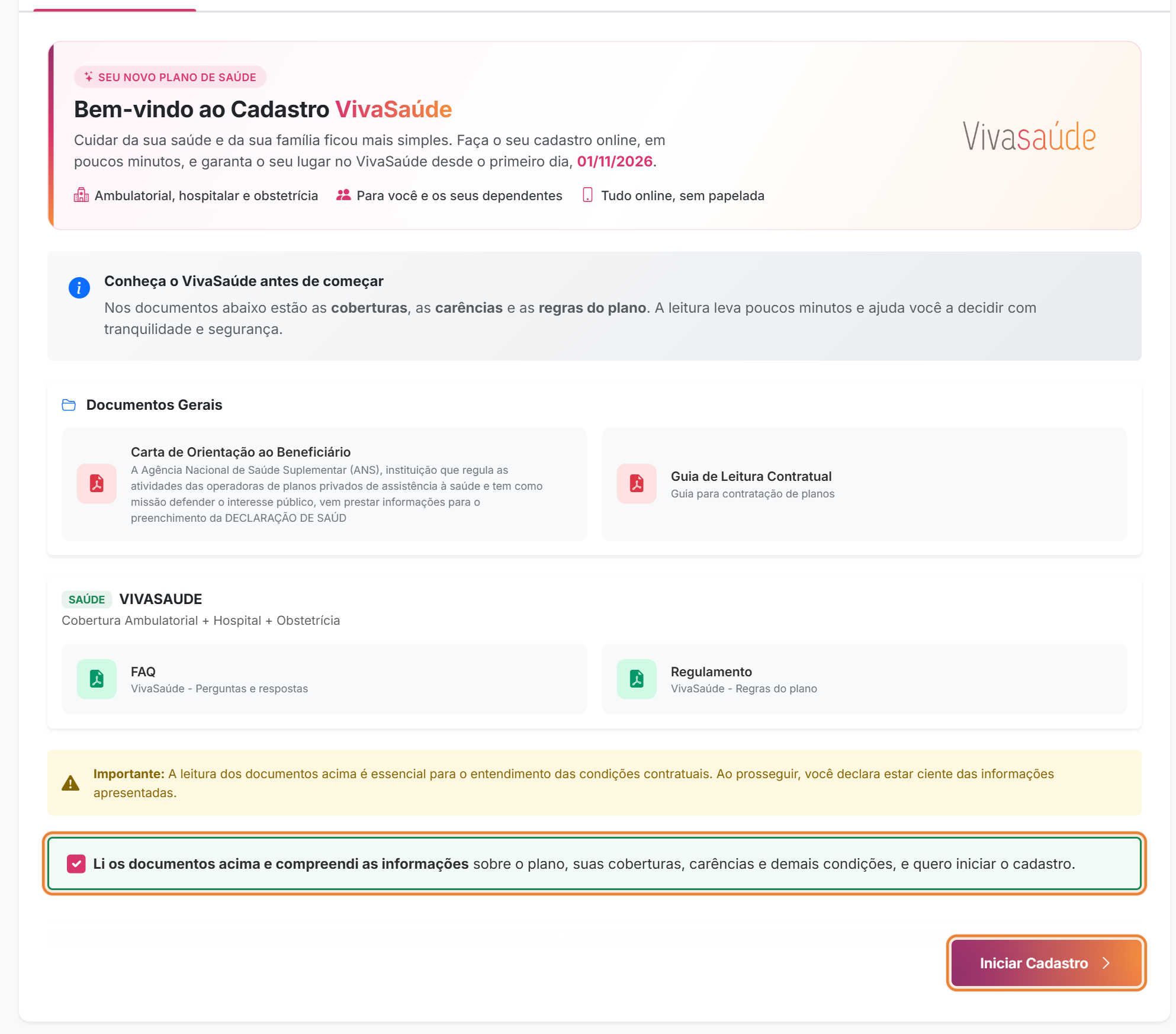
| 1 · Apresentação | Lê os documentos do plano e confirma a leitura. |
| 2 · Titular | Informa CPF e data de nascimento, confere e completa os seus dados. |
| 3 · Dependentes | Confere ou cadastra os dependentes. |
| 4 · Endereços | Informa o endereço e quem mora nele. |
| 5 · Documentos | Envia os documentos de cada pessoa, que são conferidos na hora. |
| 6 · Finalização | Revisa tudo, envia a solicitação e assina o termo. |
Migração do CELGSAÚDE para o Vivasaúde
Para quem já é titular do plano atual, a partir de 13/10/2026 às 09:00. Os seus dados e os dos seus dependentes vêm preenchidos: você só confere e completa.
Exemplo: Maria Aparecida Souza dados fictícios
| CPF | 111.444.777-35 | Nascimento | 14/03/1975 |
| Plano atual | CELGSAÚDE (titular) | maria.souza@exemplo.com.br | |
| Dependentes | João Carlos Souza, cônjuge vai para o Vivasaúde Lucas Souza, filho, 19 anos vai para o Vivasaúde Pedro Souza, filho, 26 anos não pode ir: passou do limite de idade | ||
Leia os documentos e confirme a leitura
Clique em cada documento para ler: carta de orientação, guia de leitura, FAQ e regulamento. Depois marque "Li os documentos acima e compreendi as informações" e clique em Iniciar Cadastro. Sem a marcação, o botão não avança.
O documento abre na própria página
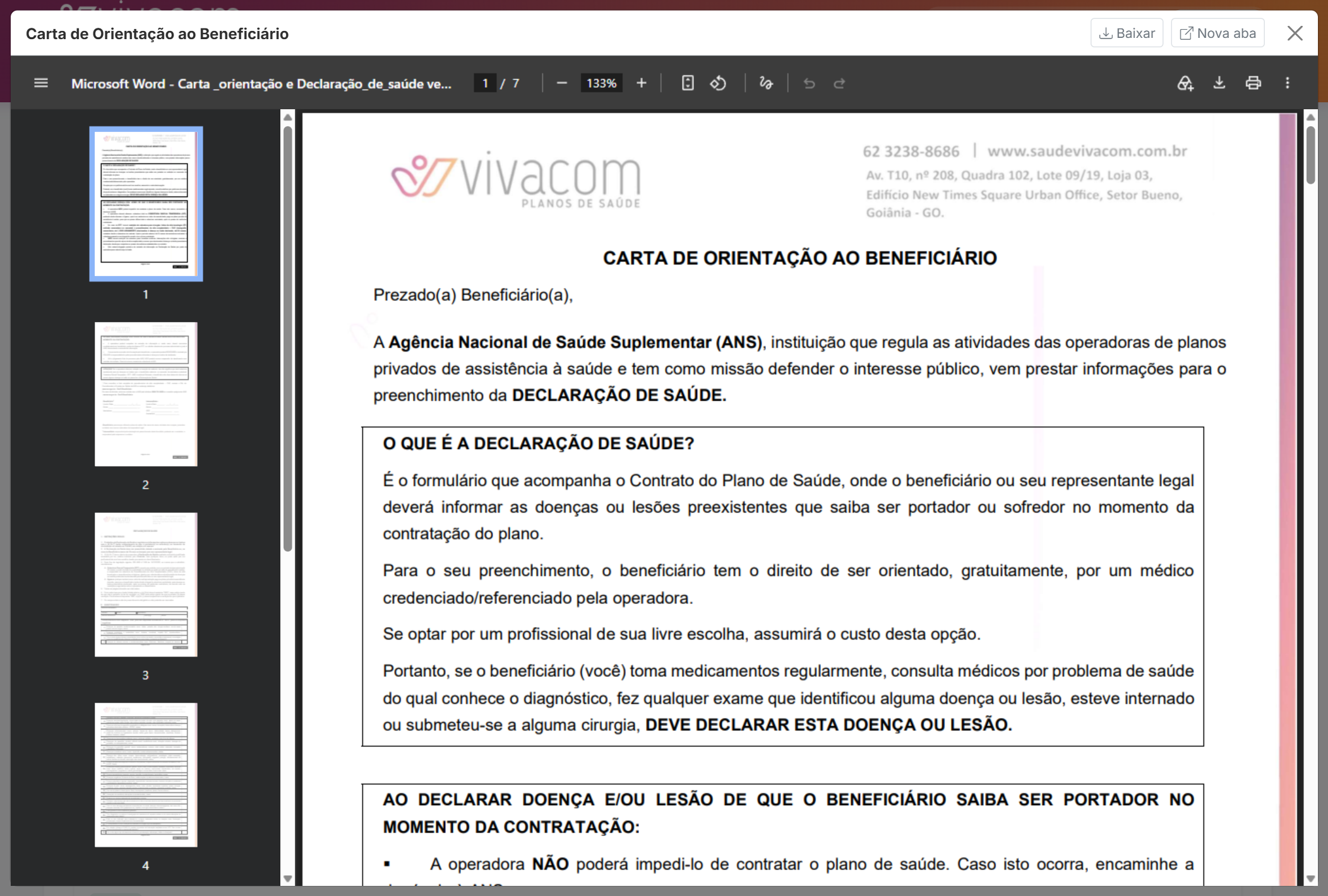
Cada documento abre numa janela, sem sair do formulário. Dá para aumentar o zoom, Baixar ou abrir em Nova aba. Para voltar, clique no X, no canto superior direito.
Digite o CPF e a data de nascimento
Digite o seu CPF. Como Maria já é titular do plano atual, aparece o aviso azul "Este cadastro será uma migração" e o campo Data de Nascimento. Informe a data: os seus dados são buscados automaticamente. Depois de conferida, a data de nascimento fica travada; para usar outra, digite outro CPF.
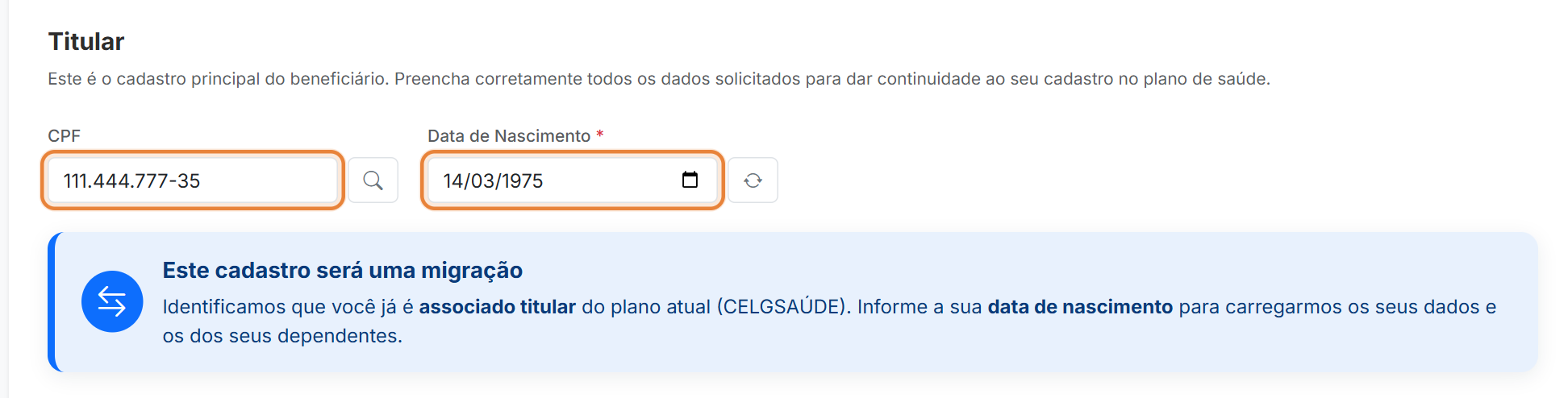
A Data de Admissão e o "Li e concordo" só aparecem depois que o CPF é conferido e a data de nascimento confirmada.
Confira quem vai e quem não pode ir para o Vivasaúde
- Em verde: dependentes que seguem para o Vivasaúde (João e Lucas).
- Em vermelho: dependentes fora das regras do Vivasaúde. Pedro tem 26 anos, e filhos são aceitos até 23 anos, 11 meses e 29 dias. Se Maria migrar, ele é excluído do plano atual.
Enquanto a confirmação "Estou ciente de que, ao migrar, os dependentes acima serão excluídos" não for marcada, os botões para continuar ficam travados:
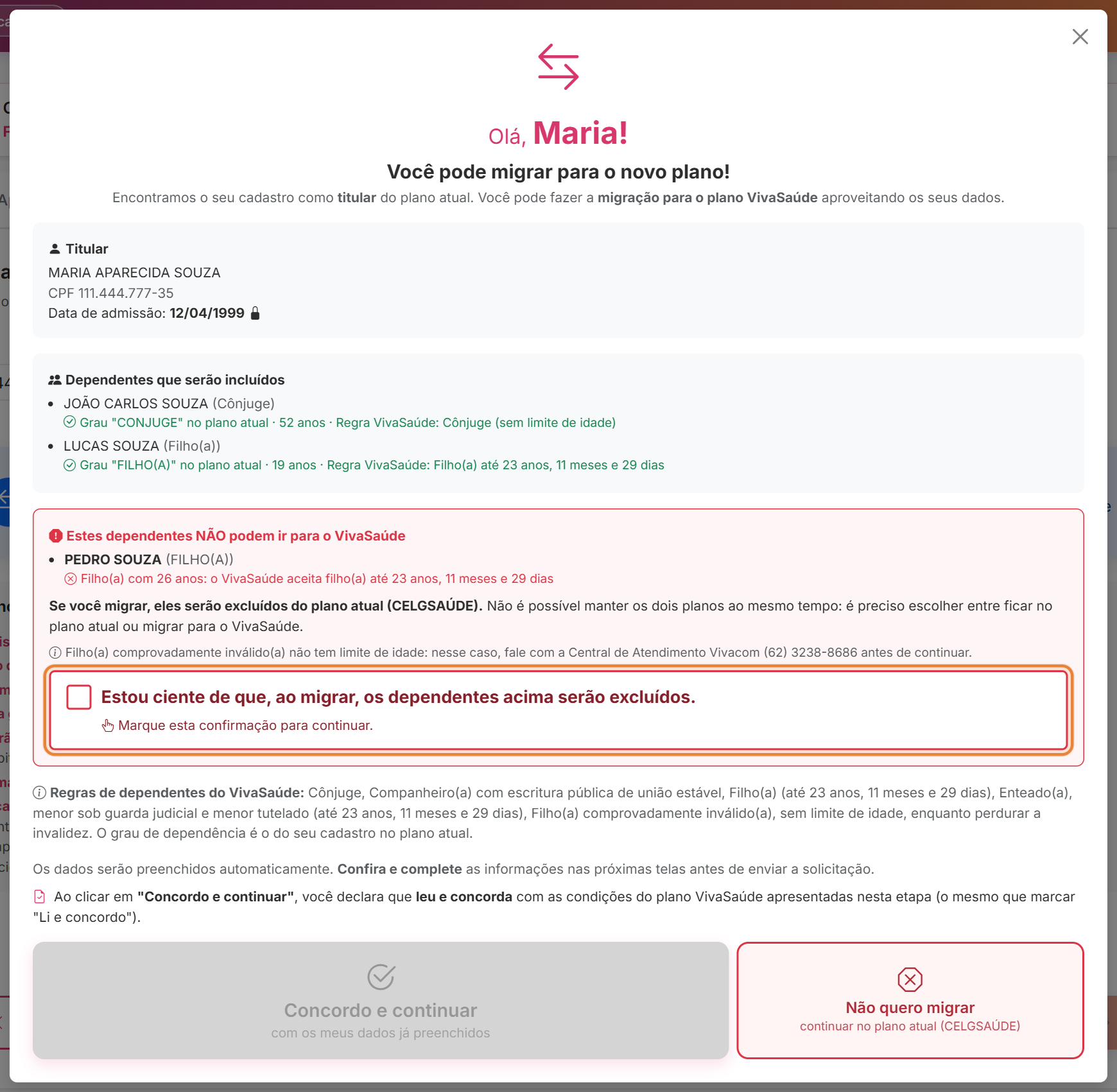
Filho(a) comprovadamente inválido(a) não tem limite de idade, enquanto durar a invalidez, com laudo de invalidez. Nesse caso, ligue para a Central antes de continuar.
Marque a ciência e confirme que opta por migrar
Marque a confirmação (ela fica verde) e escolha uma das duas opções no fim da janela:
- Concordo e continuar (botão maior, rosa): confirma que você opta por migrar. Os dados do cadastro atual são preenchidos para você conferir e completar. Vale como "Li e concordo" com as condições do plano.
- Não quero migrar (vermelho): para quem vai continuar no plano atual. Veja o Cenário 3.
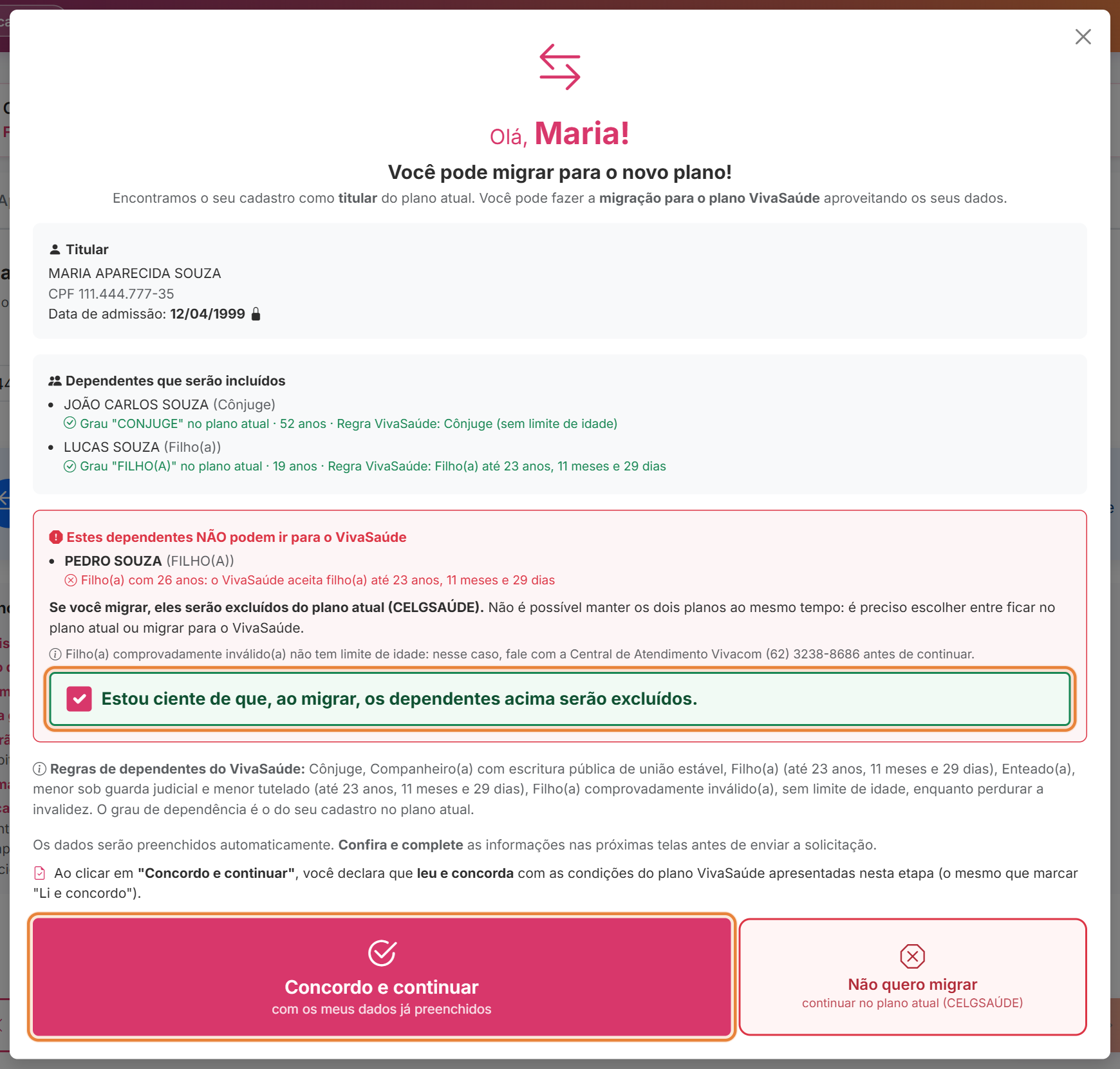
Esta escolha é obrigatória. Dá para fechar a janela no X (por exemplo, para corrigir o CPF ou a data de nascimento), mas ela abre de novo ao tentar seguir, e também se a página for atualizada antes de escolher.
Anote o número do protocolo
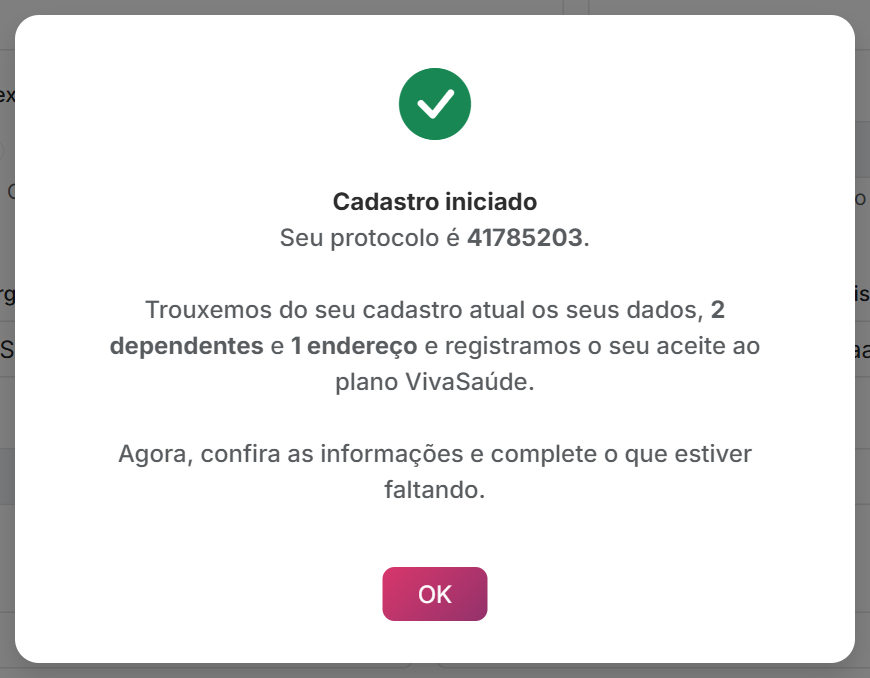
A janela mostra o número do protocolo e o que foi trazido do seu cadastro: dados, dependentes e endereço. Anote o número e clique em OK.
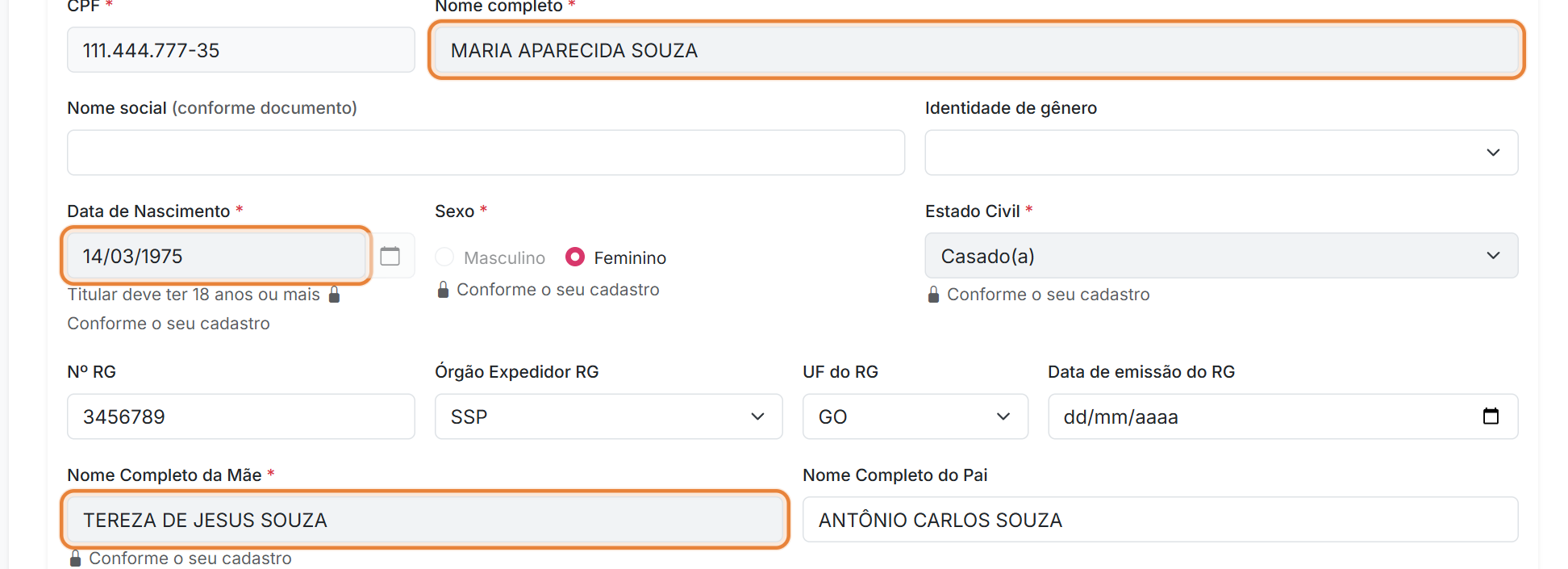
Confira os seus dados pessoais
Os dados do seu cadastro já vêm preenchidos. Nome, data de nascimento, sexo, estado civil, nome da mãe e data de admissão (e o e-mail profissional, quando houver) ficam travados, com o aviso "Conforme o seu cadastro". Confira e complete os demais campos, como RG e nome do pai.
Algum dado travado está errado? Envie a solicitação assim e avise a Central de Atendimento: (62) 3238-8686, que corrige o seu cadastro.
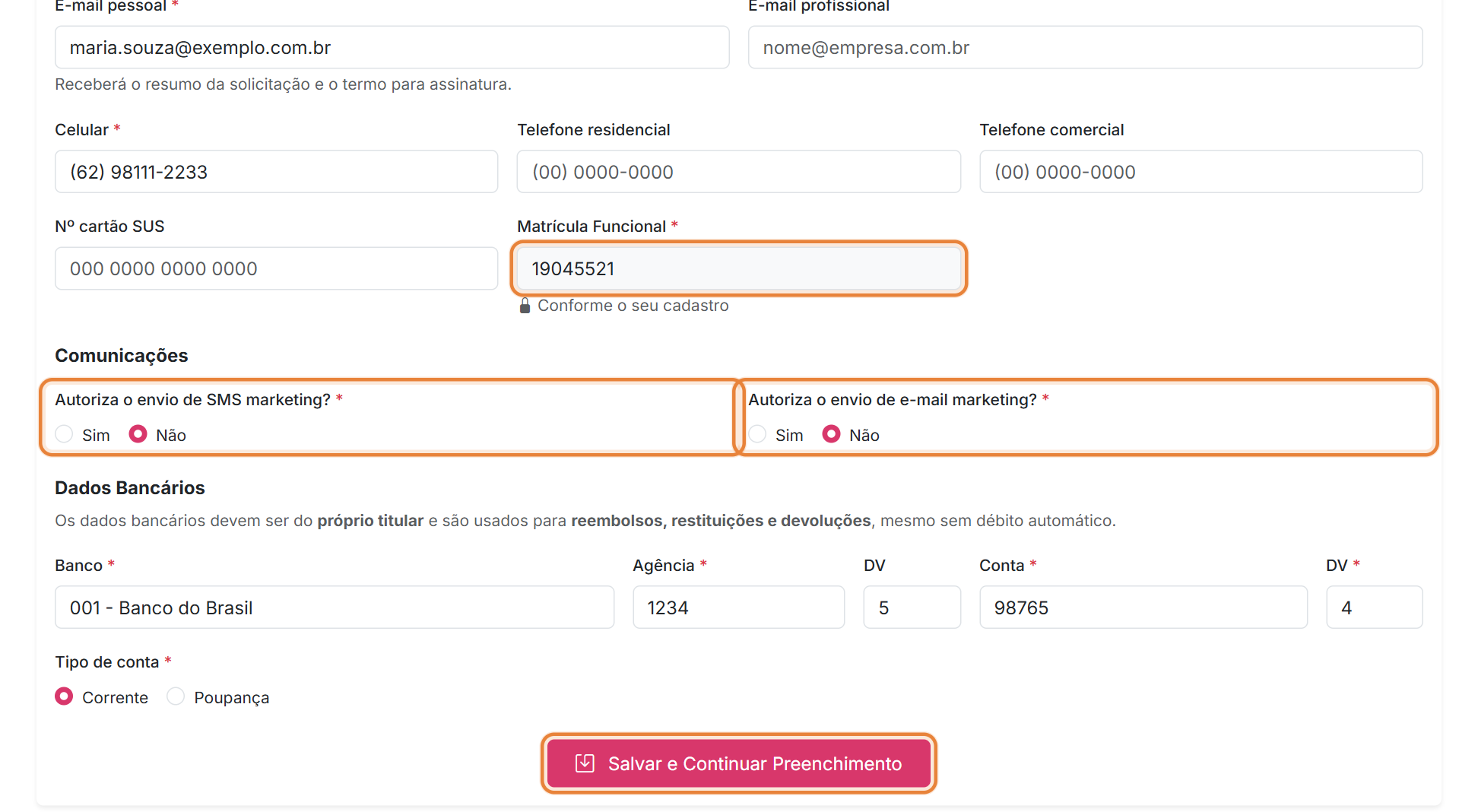
Contato, comunicações e dados bancários
- Confira o e-mail pessoal e o celular. O e-mail profissional é opcional.
- A matrícula funcional fica travada ("Conforme o seu cadastro").
- Responda as duas perguntas de autorização de SMS e e-mail marketing. São obrigatórias, com Sim ou Não.
- Confira os dados bancários, que devem ser do próprio titular.
Clique em Salvar e Continuar Preenchimento.
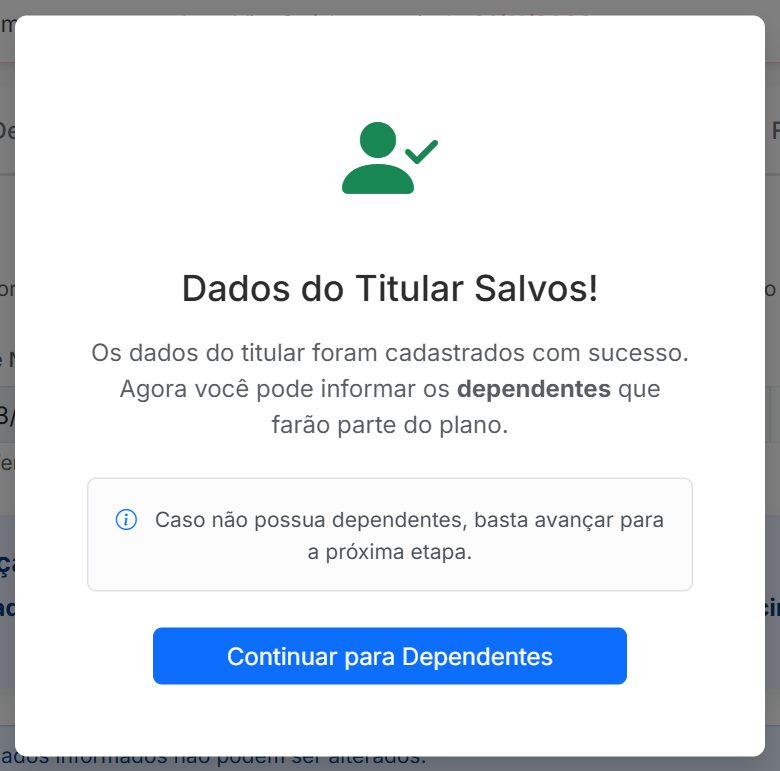
Siga para os dependentes
Clique em Continuar para Dependentes.
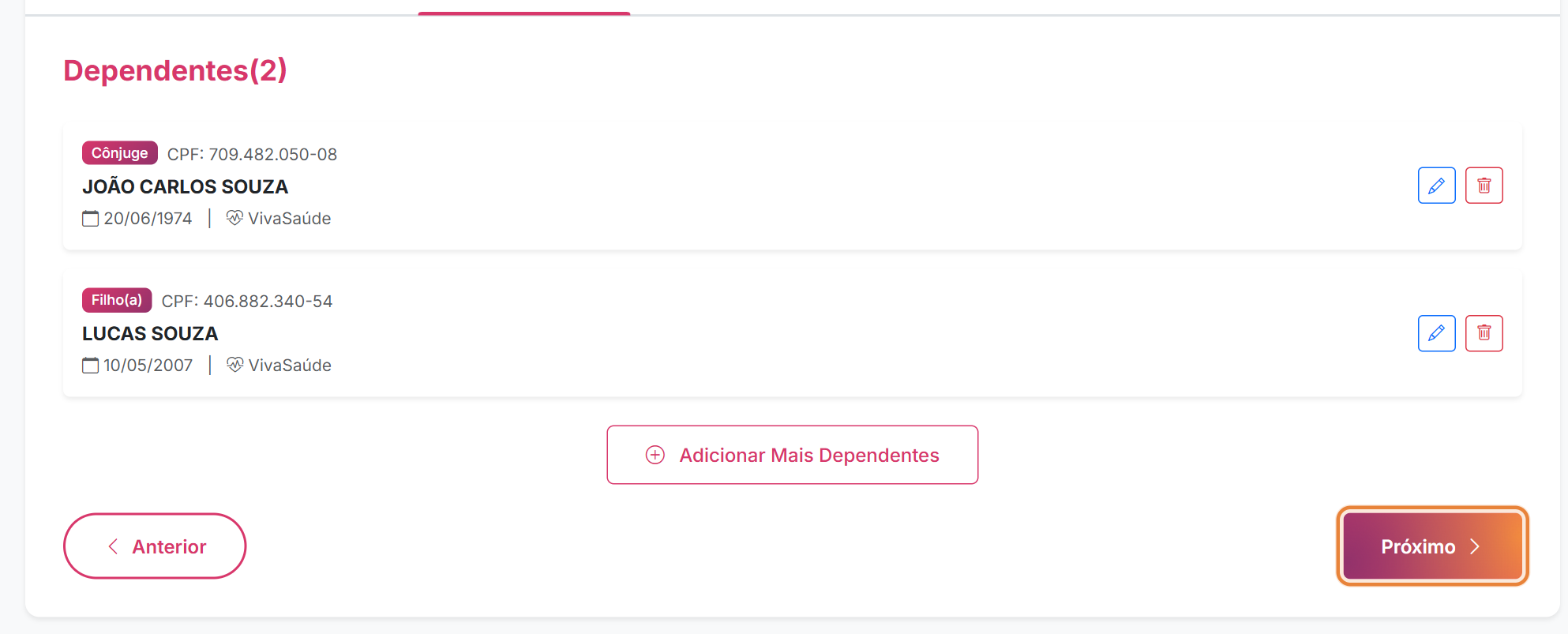
Confira os dependentes
João e Lucas já estão na lista. Use o lápis para conferir ou completar os dados de cada um. Para incluir alguém que não está no plano atual, use Adicionar Mais Dependentes; veja como no Cenário 2. Depois clique em Próximo.
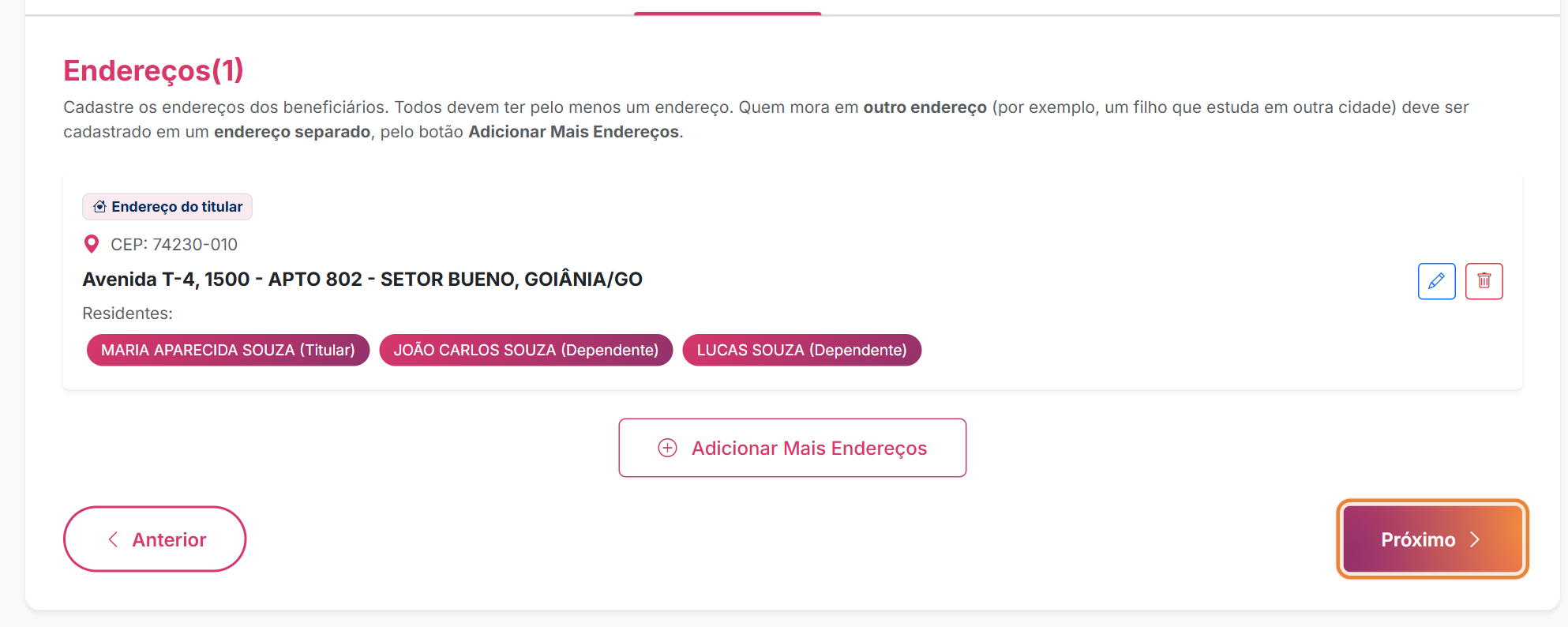
Confira o endereço e quem mora nele
O endereço do seu cadastro aparece com os residentes. Se alguém mora em outro lugar, cadastre outro endereço em Adicionar Mais Endereços. Depois clique em Próximo.
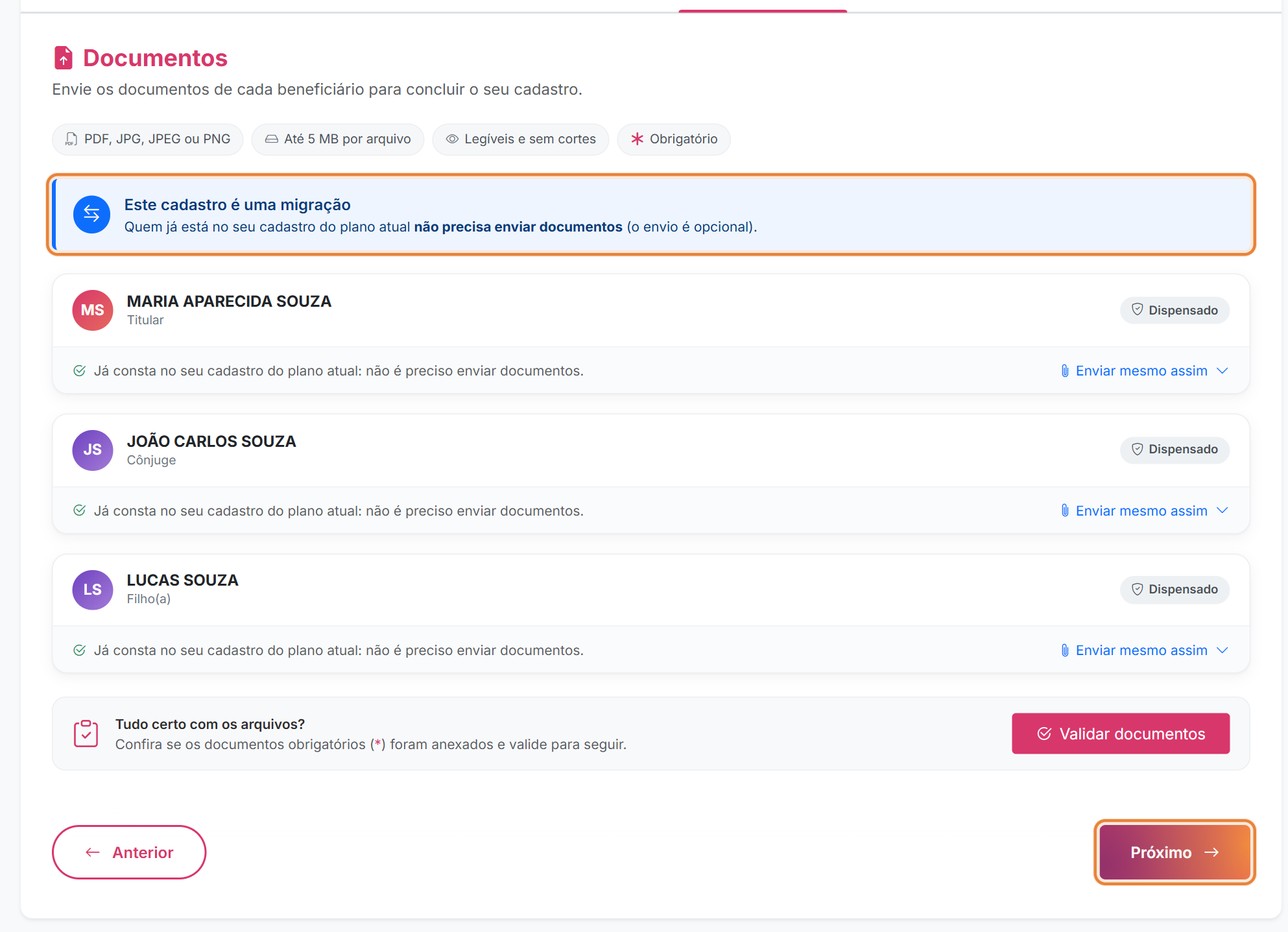
Documentos: dispensados na migração
Quem já está no cadastro do plano atual aparece como "Dispensado", e o envio é opcional. Se você incluiu um dependente novo, envie os documentos dele (veja o Cenário 2). Clique em Próximo.
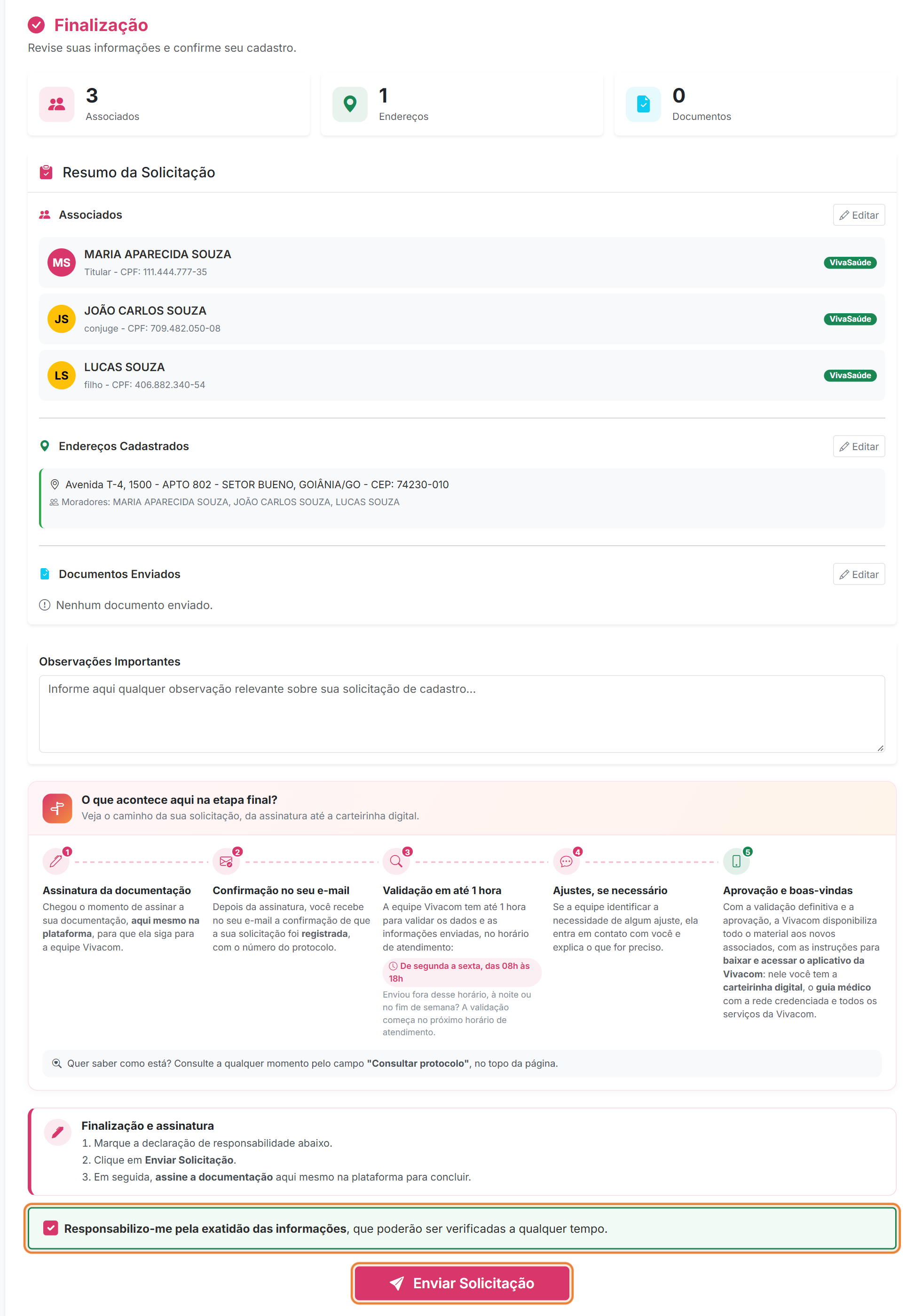
Revise o resumo e envie
Confira o resumo de associados, endereços e documentos; use Editar para corrigir alguma parte. O quadro "O que acontece aqui na etapa final?" mostra o caminho da solicitação: assinatura, confirmação por e-mail, validação em até 1 hora (de segunda a sexta, das 08h às 18h), ajustes, se necessário, e aprovação.
Marque a declaração "Responsabilizo-me pela exatidão das informações" (o quadro fica verde) e clique em Enviar Solicitação.
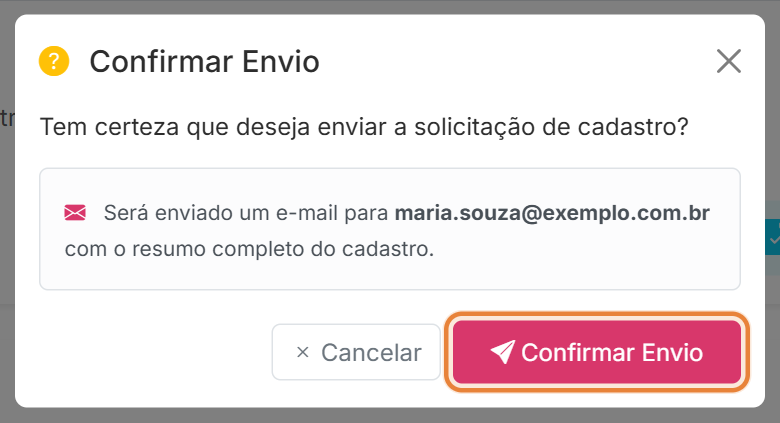
Confirme o envio
Clique em Confirmar Envio.
Assine o Termo de Migração
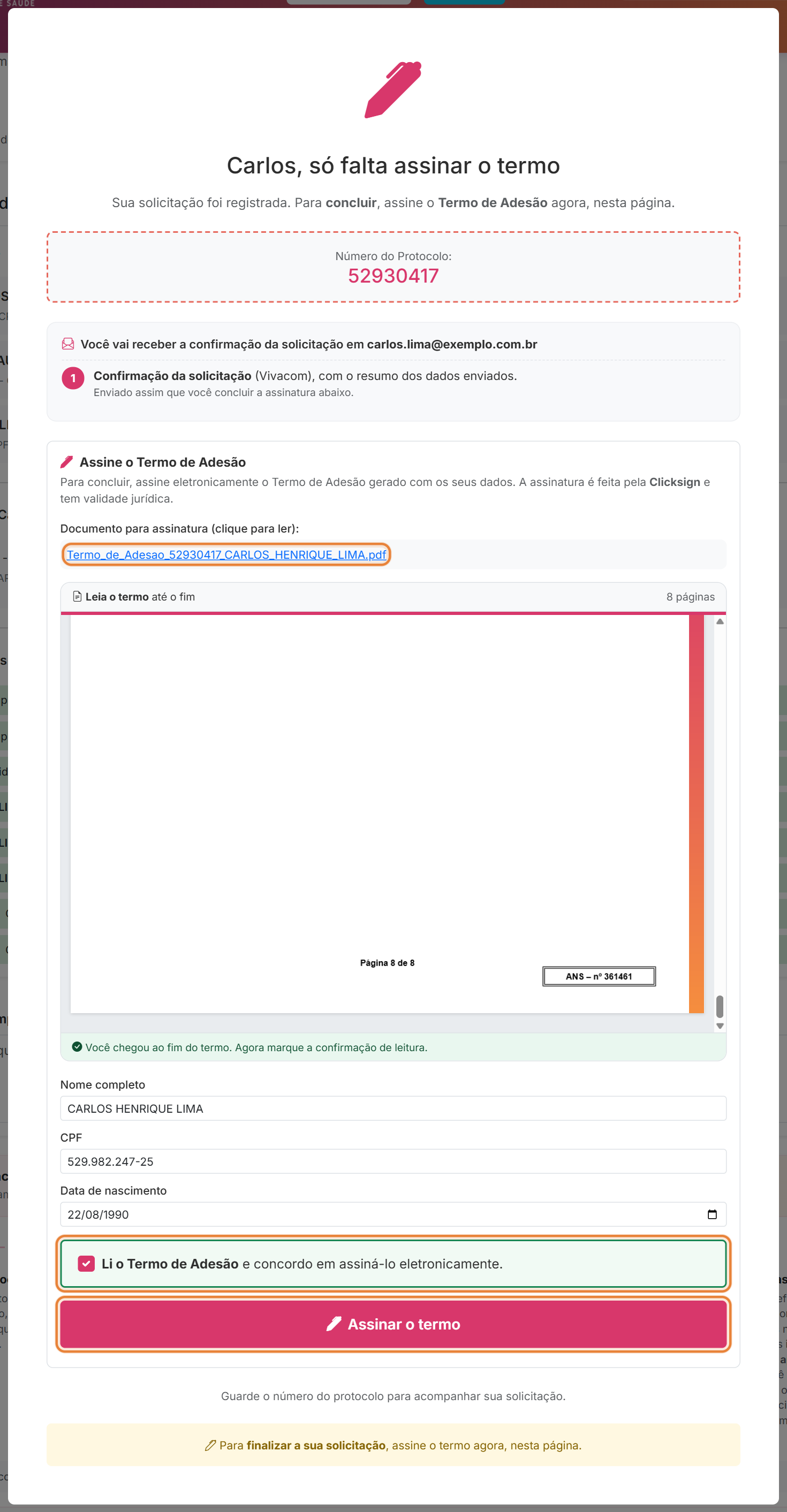
A solicitação só fica completa depois da assinatura. O termo da Clicksign já abre na própria janela (enquanto carrega, aparece "Aguarde, estamos preparando o seu termo para assinatura..."), e o termo aparece na tela, com todas as páginas, para você ler ali mesmo.
Enquanto você não rolar o termo até o fim, a confirmação de leitura fica travada:
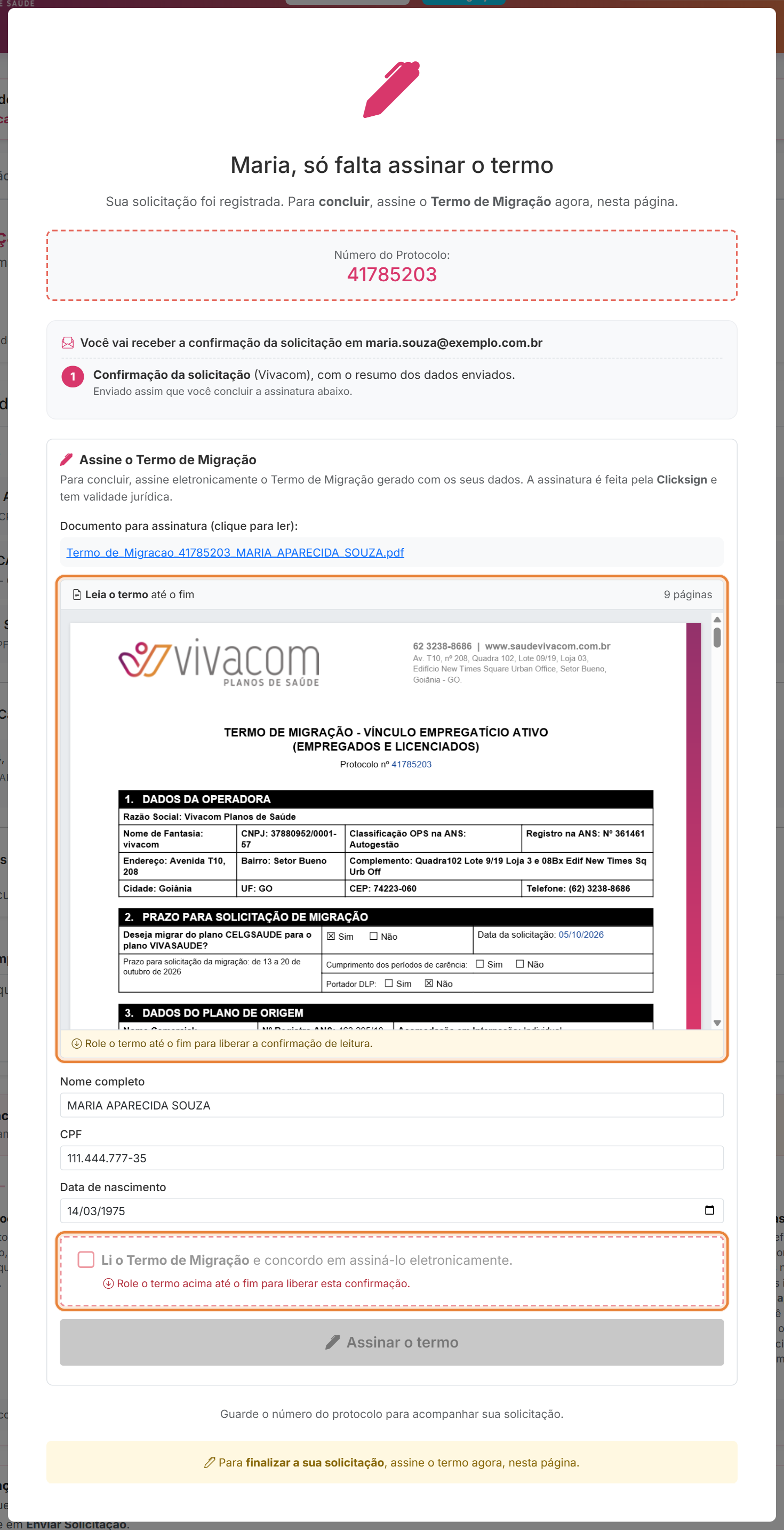
- Leia o termo rolando a área do documento até a última página: aparece "Você chegou ao fim do termo".
- Confira nome, CPF e data de nascimento.
- Marque "Li o Termo de Migração e concordo em assiná-lo eletronicamente" (o quadro fica verde).
- Clique em Assinar o termo.
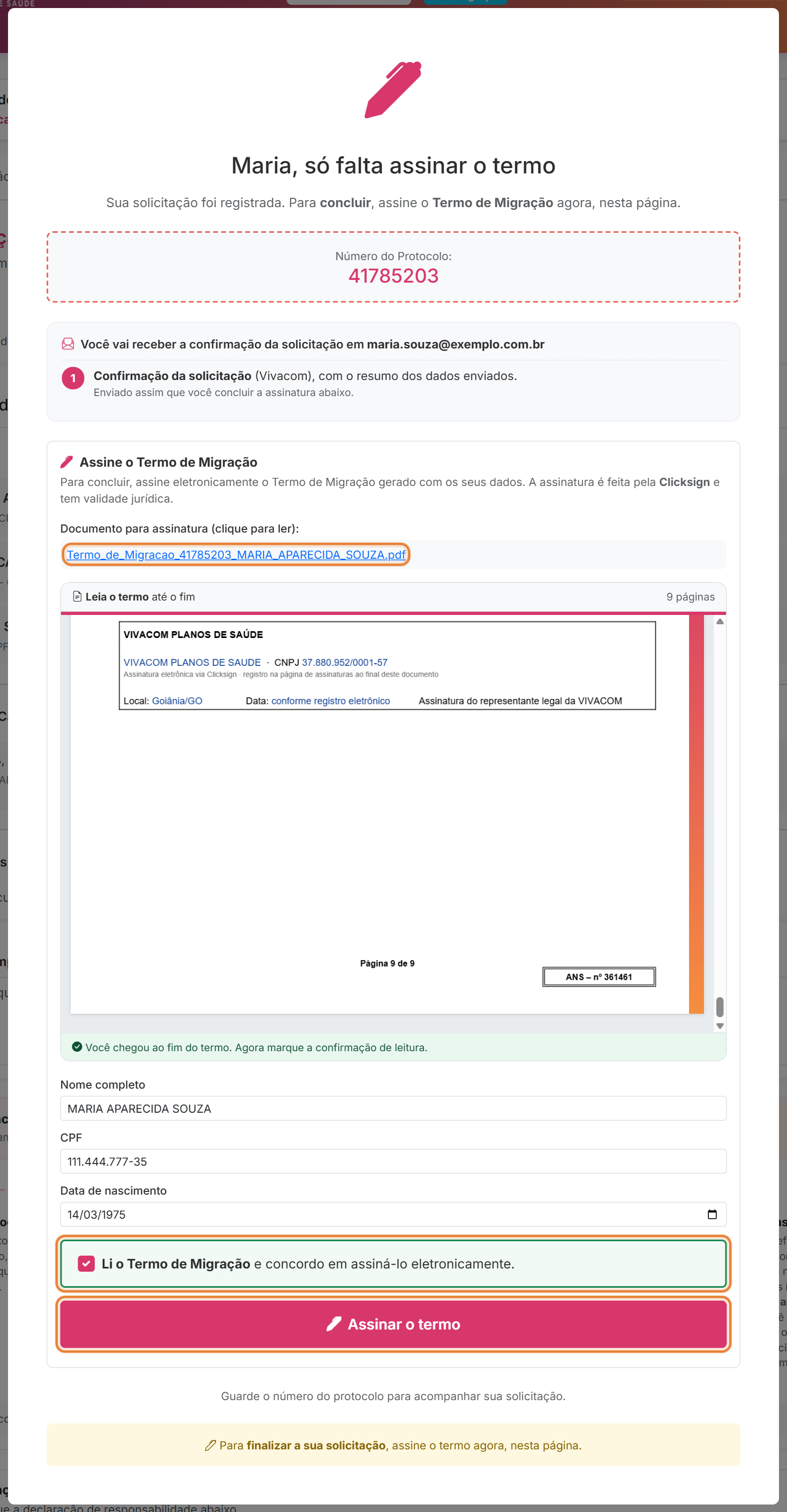
A assinatura é feita somente aqui, na página (não é enviado link por e-mail). Saiu antes de assinar? A solicitação fica aguardando a assinatura: consulte o protocolo, informe a data de nascimento e clique em Editar solicitação; ao salvar, o termo é aberto de novo para você assinar.
Pronto: termo assinado e solicitação enviada
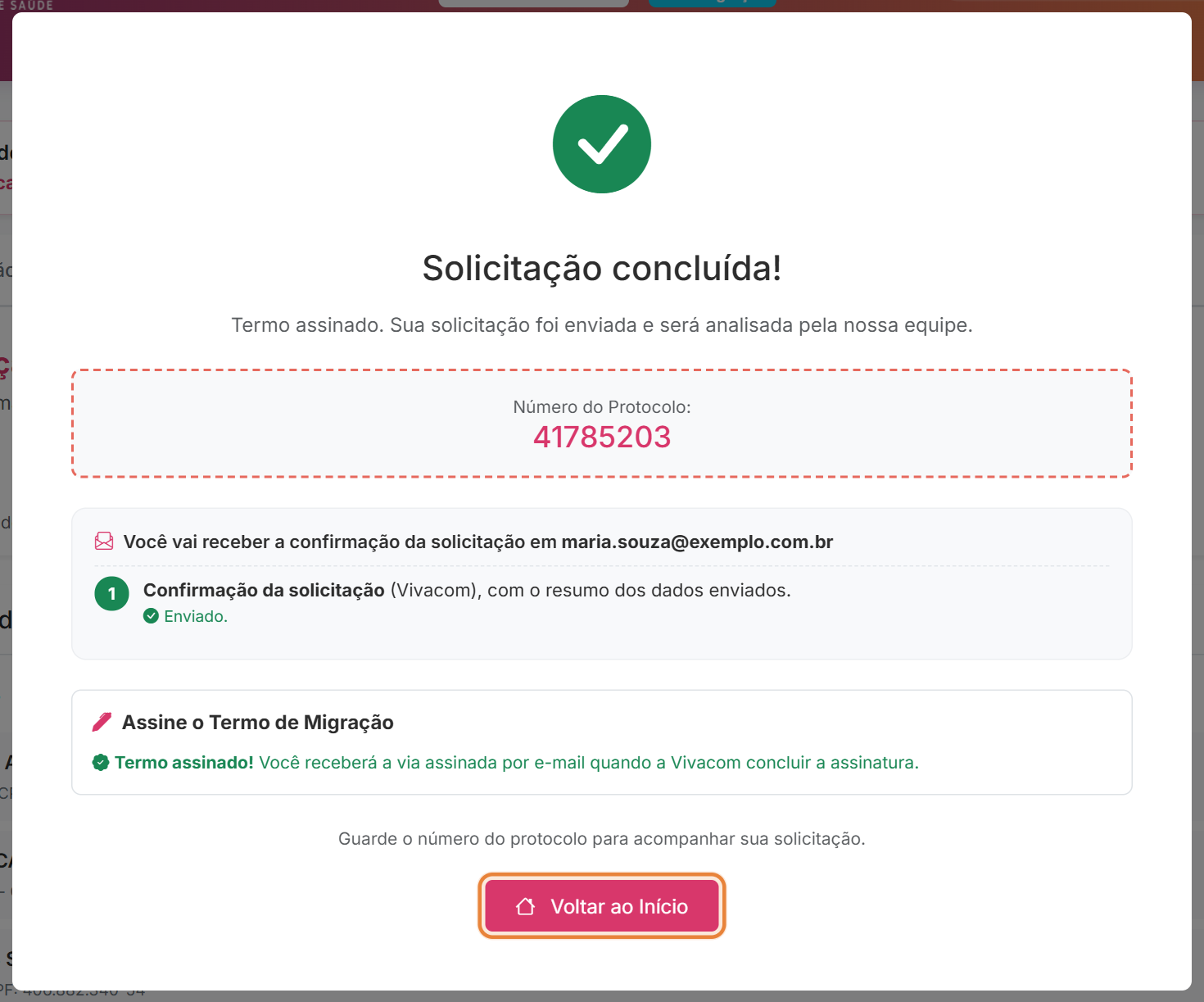
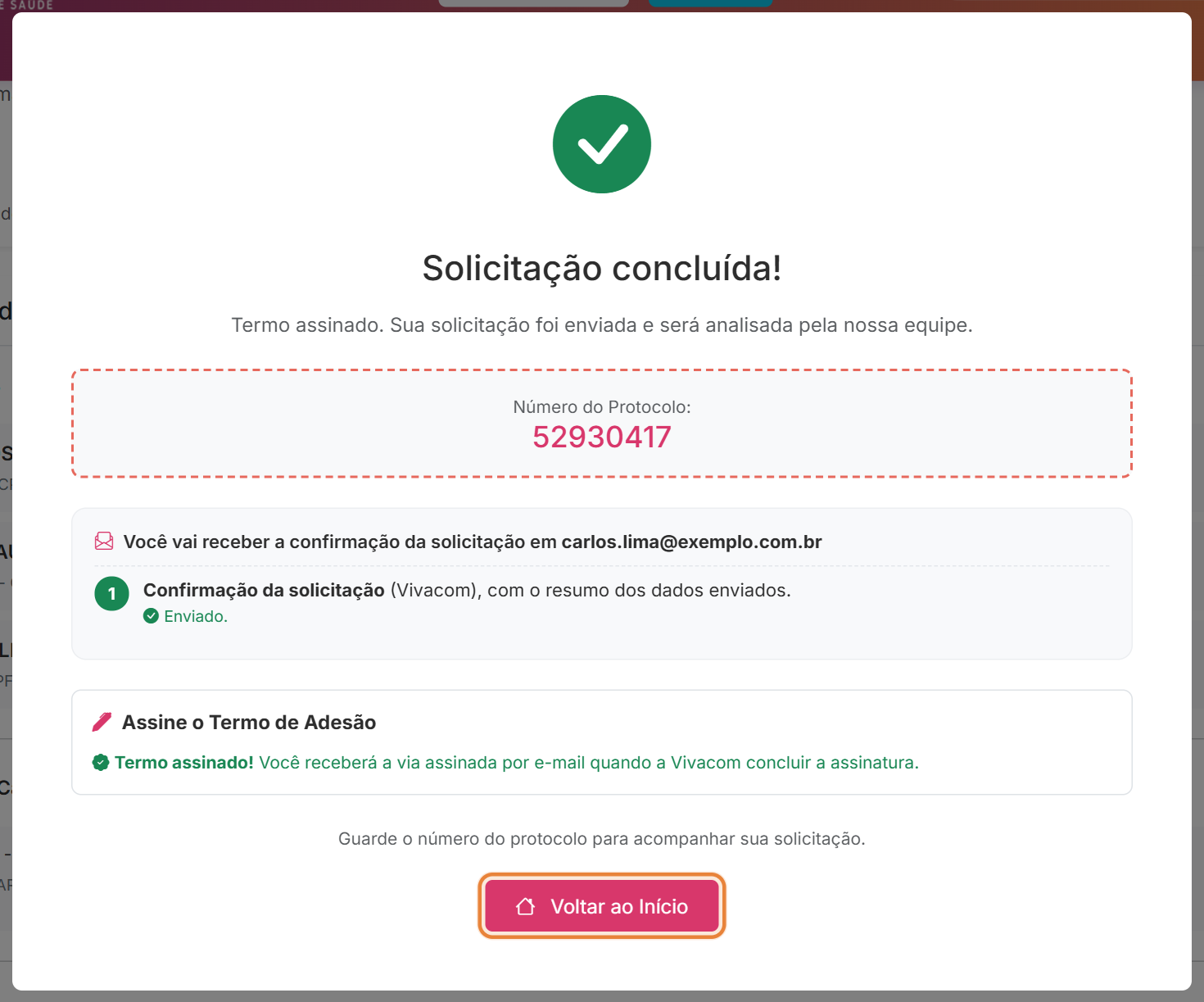
A confirmação da solicitação, com o resumo dos dados, chega no seu e-mail. Guarde o número do protocolo e clique em Voltar ao Início. A via com as duas assinaturas (sua e da Vivacom) chega por e-mail depois da aprovação.
Novo cadastro: funcionário(a) sem plano
Para quem não tem plano e está na lista de funcionários habilitados que a empresa enviou à Vivacom, a partir de 08/10/2026 às 09:00. Parte dos dados vem da lista; o resto você preenche.
Exemplo: Carlos Henrique Lima dados fictícios
| CPF | 529.982.247-25 | Nascimento | 22/08/1990 |
| Admissão | 05/09/2026 | Matrícula | 21099887 |
| Dependentes | Ana Paula Lima, cônjuge cadastrar · Sofia Lima, filha, 4 anos cadastrar | ||
Leia os documentos e confirme a leitura
Igual ao Cenário 1, passo 1: leia, marque a confirmação de leitura e clique em Iniciar Cadastro.
Digite o CPF e a data de nascimento
Como Carlos está na lista da empresa, o aviso agora é verde: "Você está habilitado(a) a fazer o cadastro no Vivasaúde". Informe a data de nascimento.
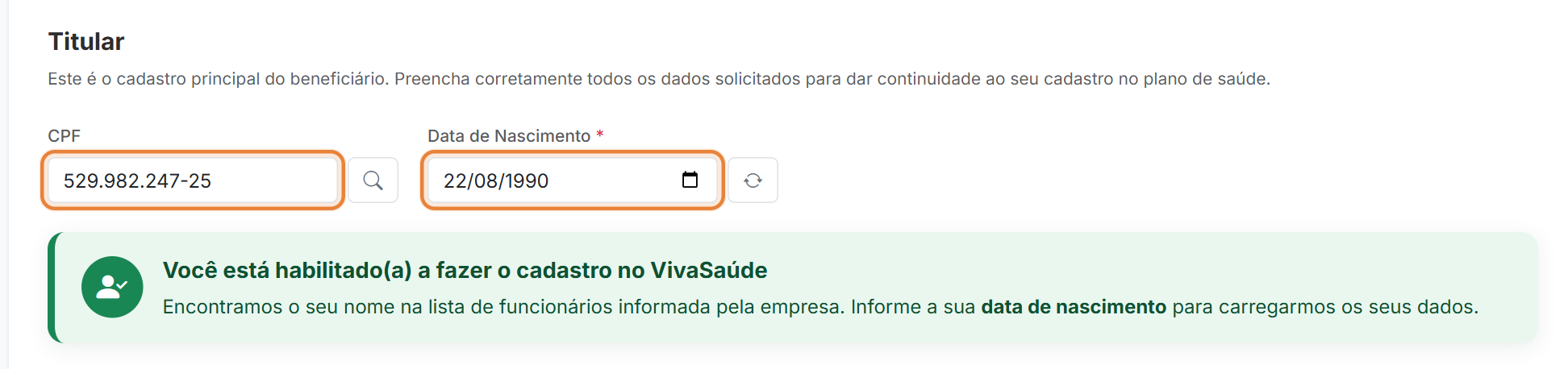
Aceite os dados da lista
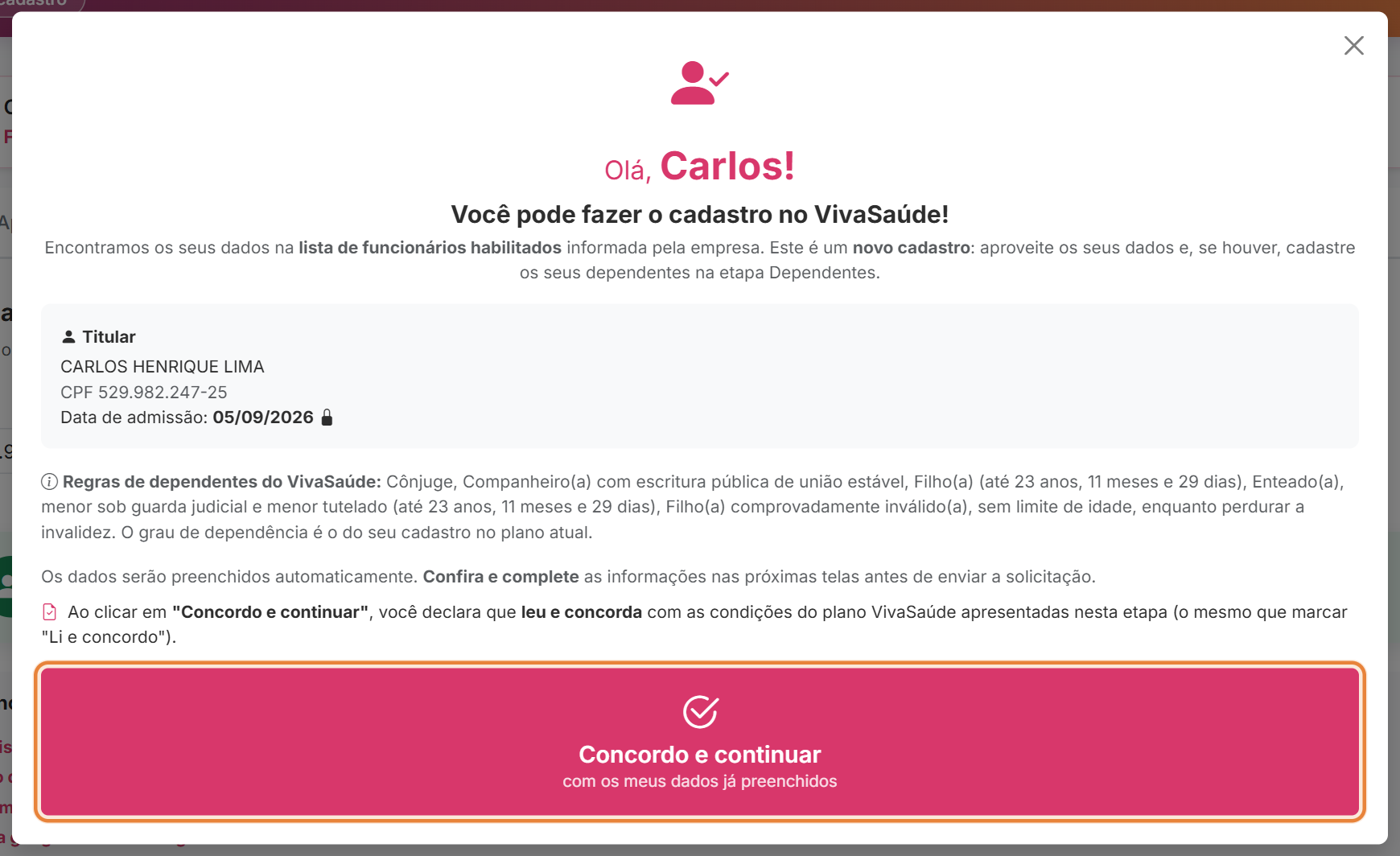
A janela mostra os dados encontrados (com a data de admissão travada) e as regras de dependentes. Clique em Concordo e continuar. Na janela seguinte, "Cadastro iniciado", anote o protocolo e clique em OK.
Complete os seus dados pessoais
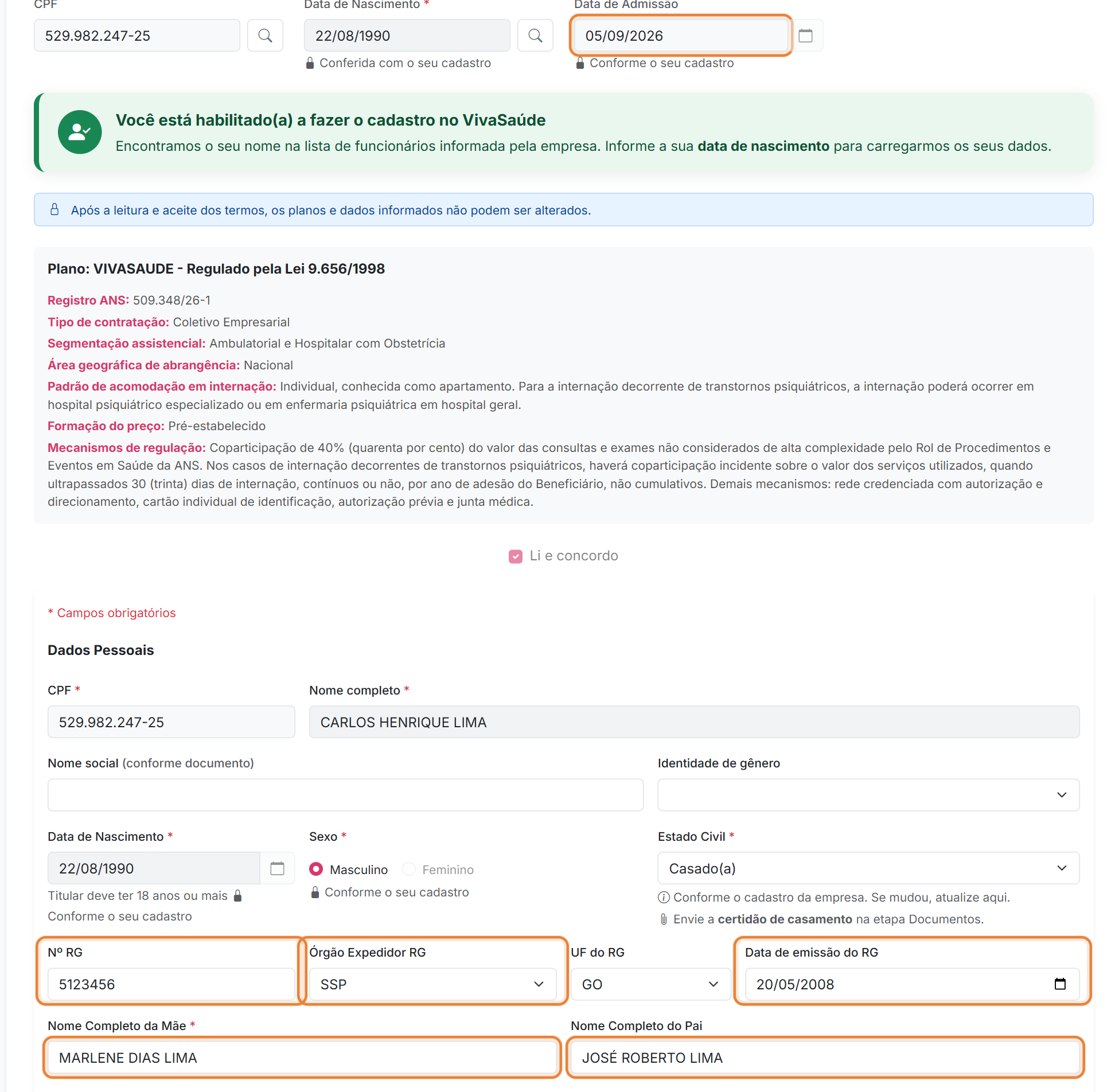
Nome, data de nascimento, sexo, data de admissão e os demais dados que vieram da lista ficam travados ("Conforme o seu cadastro"). Complete o que faltar:
- número do RG, órgão expedidor, UF e data de emissão;
- nome da mãe (obrigatório) e nome do pai.
Estado civil: atualize se mudou
No novo cadastro, o estado civil vem do cadastro da empresa, mas não fica travado: se mudou, escolha o atual. Abaixo do campo aparece o que consta no cadastro da empresa.
- Se ficar diferente do cadastro da empresa, a solicitação segue normalmente e a Vivacom é avisada da mudança quando você assinar o termo.
- Casado(a): envie a certidão de casamento na etapa Documentos.
- União estável: envie a Escritura Pública de União Estável na etapa Documentos.
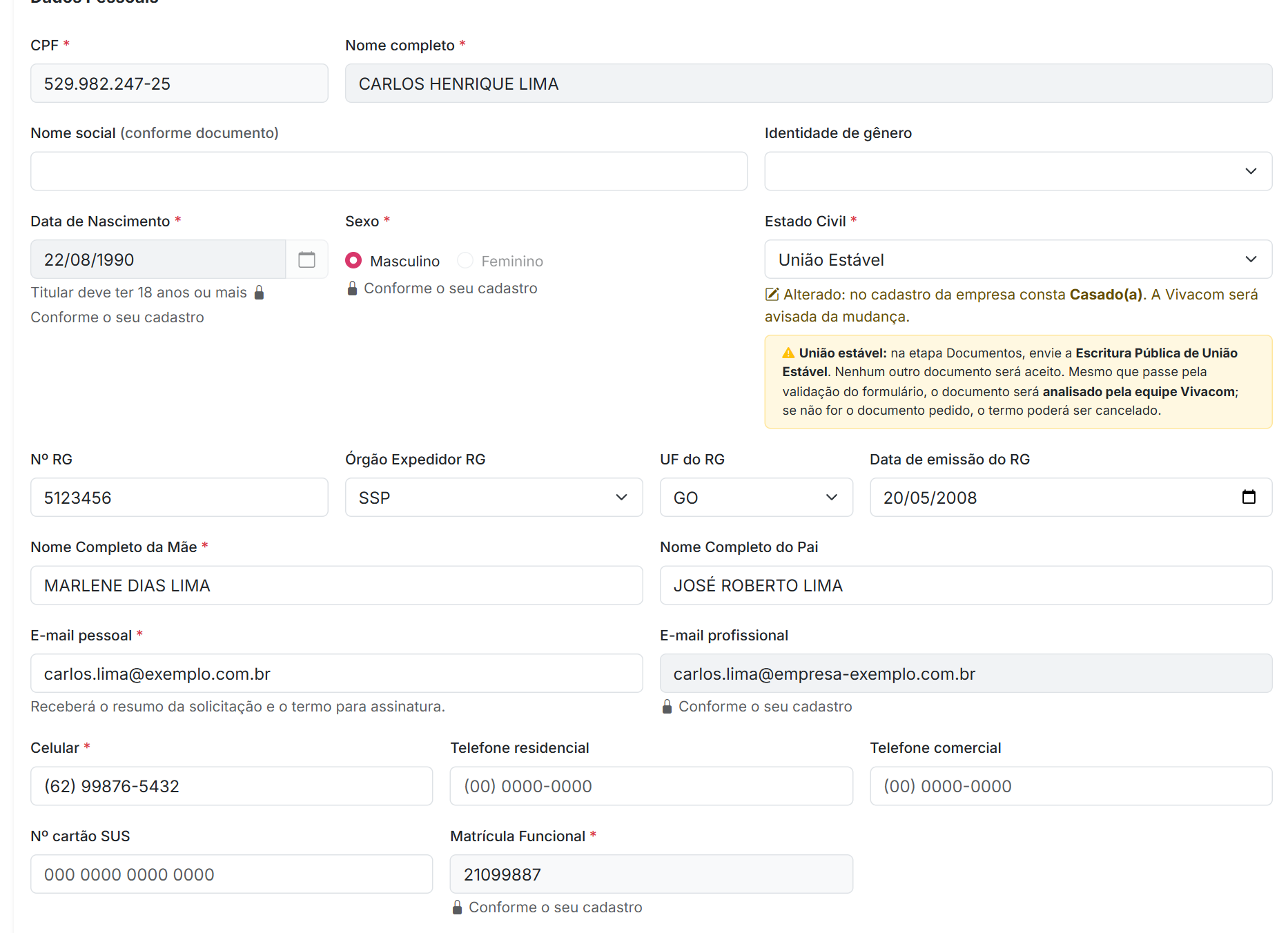
União estável: só a Escritura Pública de União Estável é aceita; nenhum outro documento vale (declaração, contrato particular etc.). Mesmo que o documento passe pela validação do formulário, ele é analisado pela equipe Vivacom: se não for o documento pedido, o termo poderá ser cancelado.
Na migração o estado civil continua conforme o cadastro do plano atual (travado).
Contato, comunicações e dados bancários
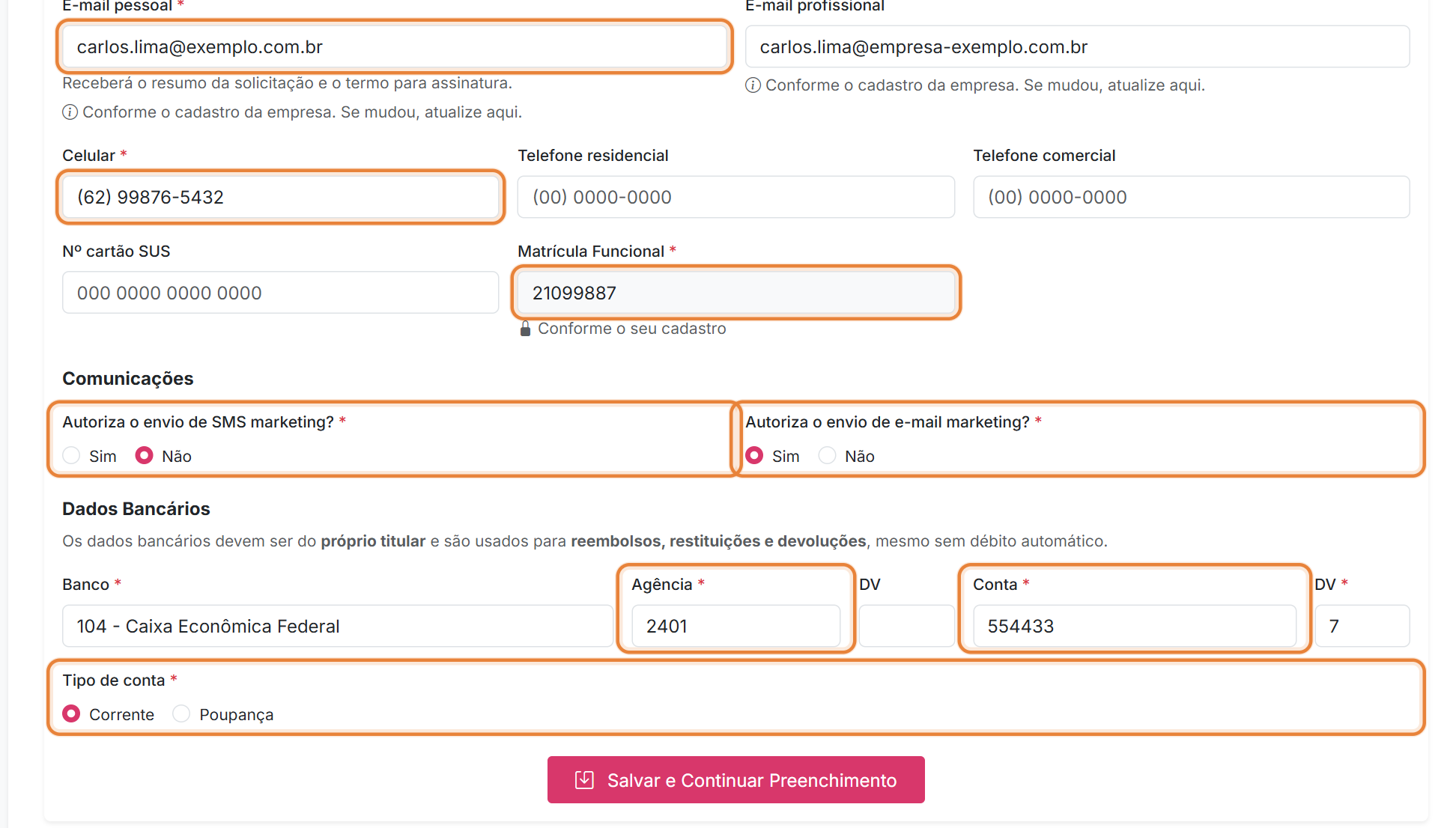
Confira o e-mail pessoal e o celular. Responda as duas autorizações de marketing e preencha os dados bancários: banco (comece a digitar e escolha na lista), agência, conta, dígito e tipo de conta. Clique em Salvar e Continuar Preenchimento e, na janela seguinte, em Continuar para Dependentes.
Adicione um dependente: comece pelo CPF
Clique em Adicionar Dependente, digite o CPF da pessoa e clique na lupa. O formulário confere o CPF e abre os demais campos.

Preencha os dados do dependente e salve
Para Ana Paula: nome completo (com nome e sobrenome), data de nascimento, sexo, grau de dependência (Cônjuge) e nome da mãe. Os nomes ficam sempre em letras maiúsculas. E-mail e celular são opcionais; o botão "Copiar contato do titular" preenche com os seus. Clique em Salvar.
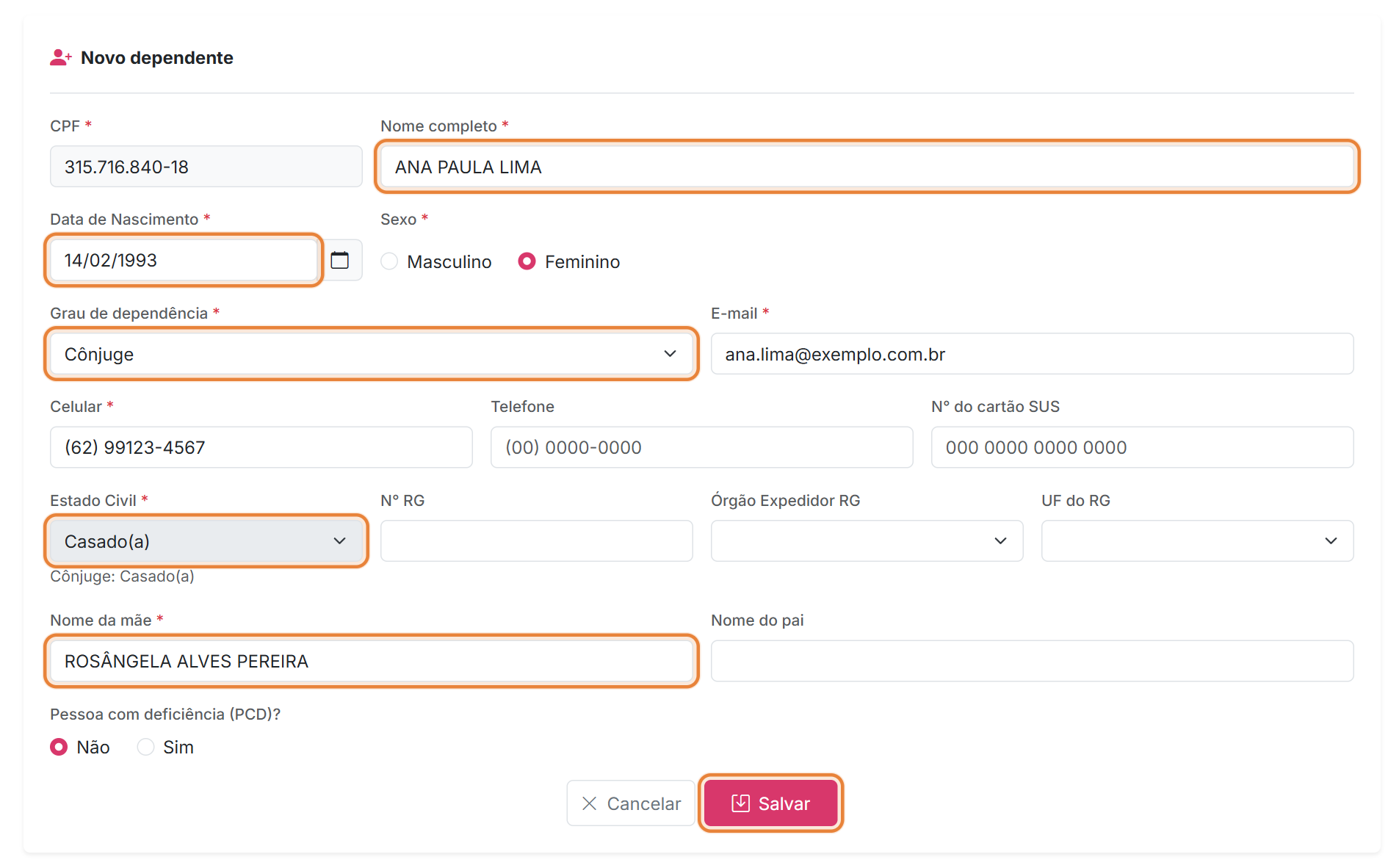
O estado civil é preenchido sozinho conforme o grau: cônjuge, Casado(a); companheiro(a), União Estável; filho(a), Solteiro(a). Para companheiro(a) ou estado civil União Estável, o formulário avisa que só a Escritura Pública de União Estável será aceita (vale também para dependente incluído na migração). Desistiu do cadastro? Use Cancelar, ao lado do Salvar. Enquanto houver um dependente aberto sem salvar, o botão Próximo fica travado.
Filho(a): o seu nome já vem como pai ou mãe
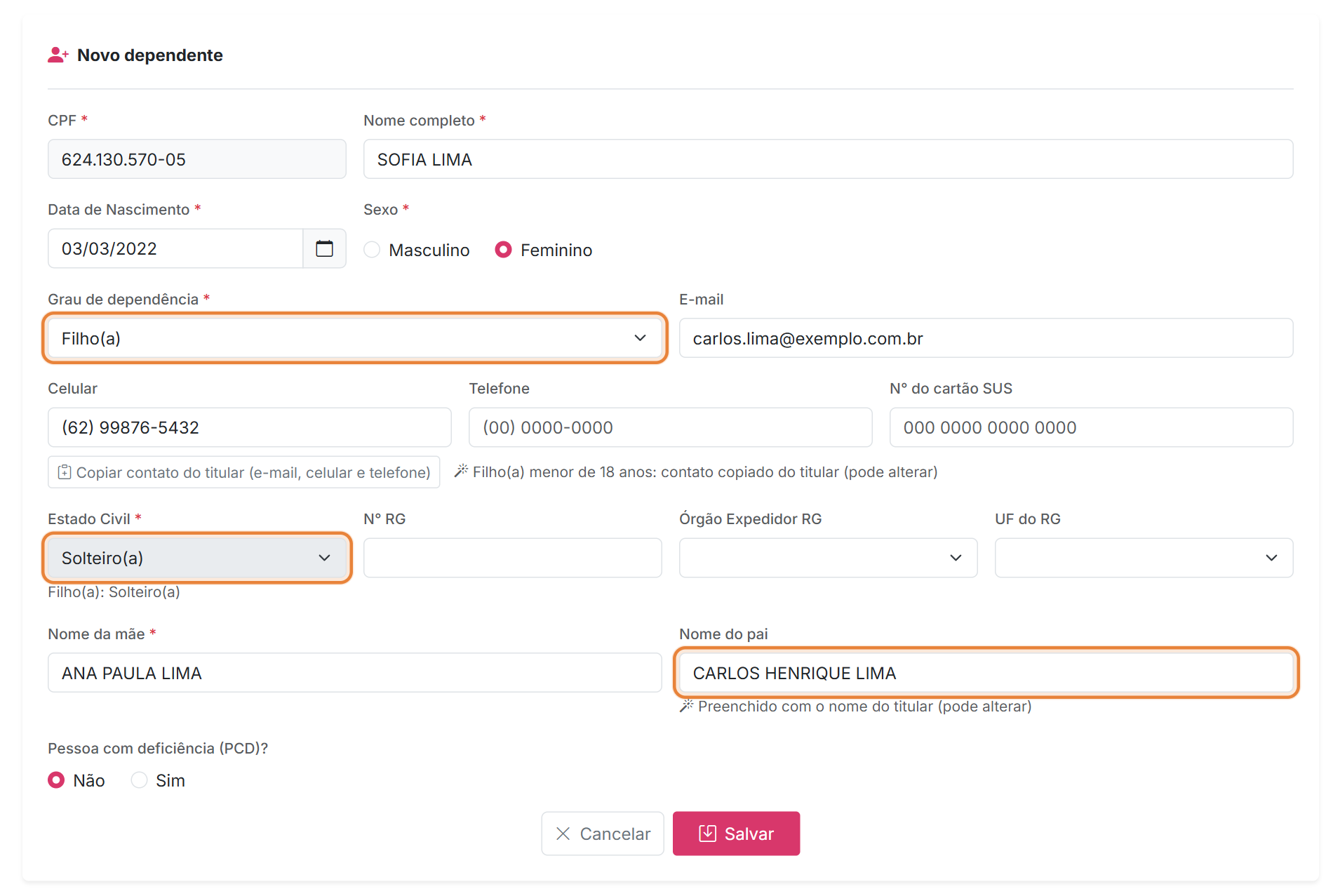
Ao escolher um grau de Filho(a), o seu nome é preenchido em Nome do pai (titular do sexo masculino) ou em Nome da mãe (titular do sexo feminino), com o aviso "Preenchido com o nome do titular (pode alterar)". Complete o outro nome e salve.
Fora das regras do Vivasaúde: o formulário avisa na hora
Assim que a data de nascimento e o grau são preenchidos, o formulário confere a regra de idade. Se a pessoa não puder ser incluída, aparece o aviso vermelho "Fora das regras do Vivasaúde" e o botão Salvar fica travado. Corrija a data ou o grau, ou clique em Cancelar.
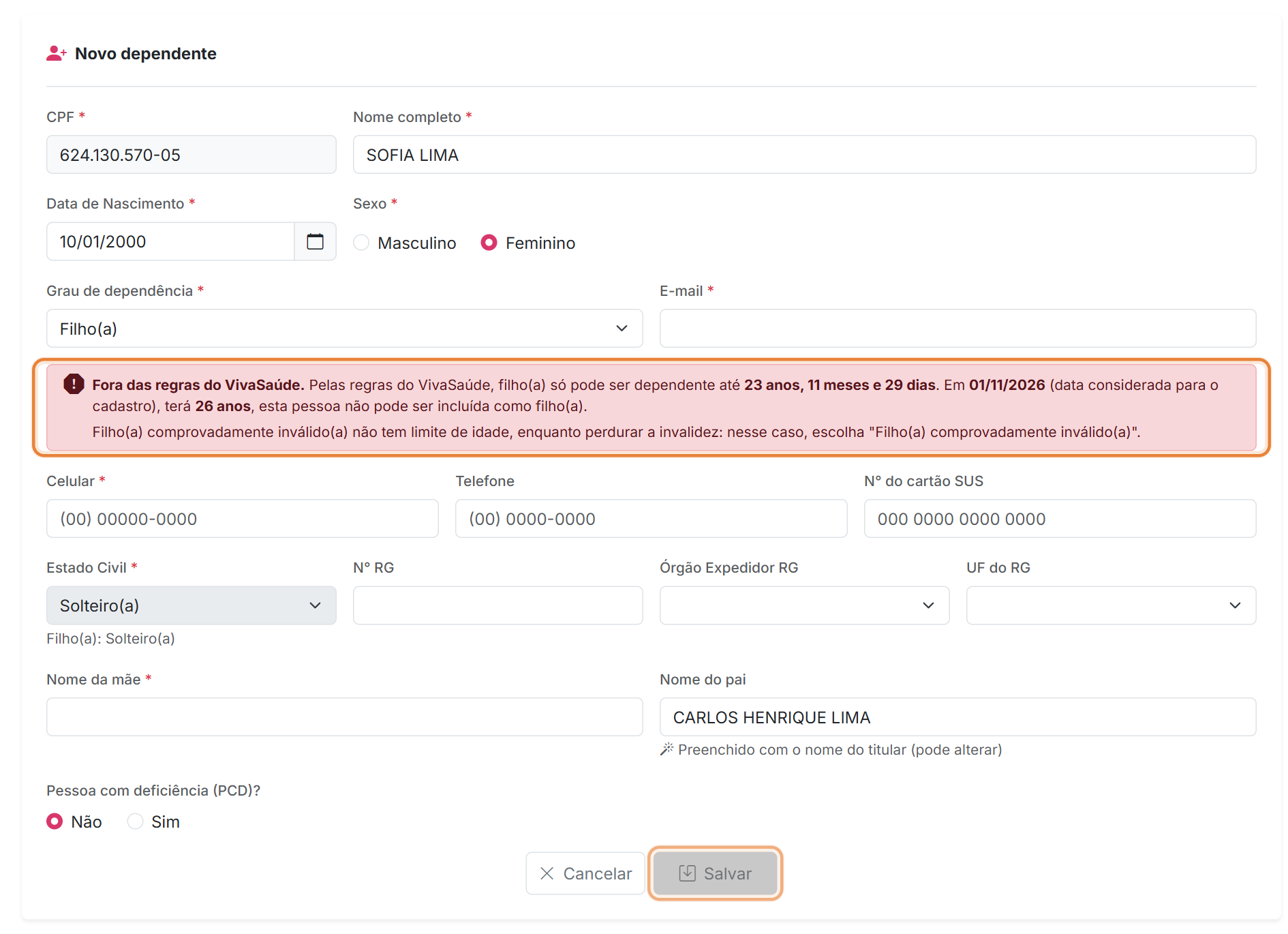
Podem ser dependentes, conforme o regulamento: cônjuge ou companheiro(a) com escritura pública de união estável, sem limite de idade; filho(a), enteado(a), menor sob guarda judicial e menor tutelado até 23 anos, 11 meses e 29 dias, na idade que terão em 01/11/2026; e filho(a) comprovadamente inválido(a), sem limite de idade enquanto durar a invalidez (com laudo de invalidez).
Repita para cada dependente
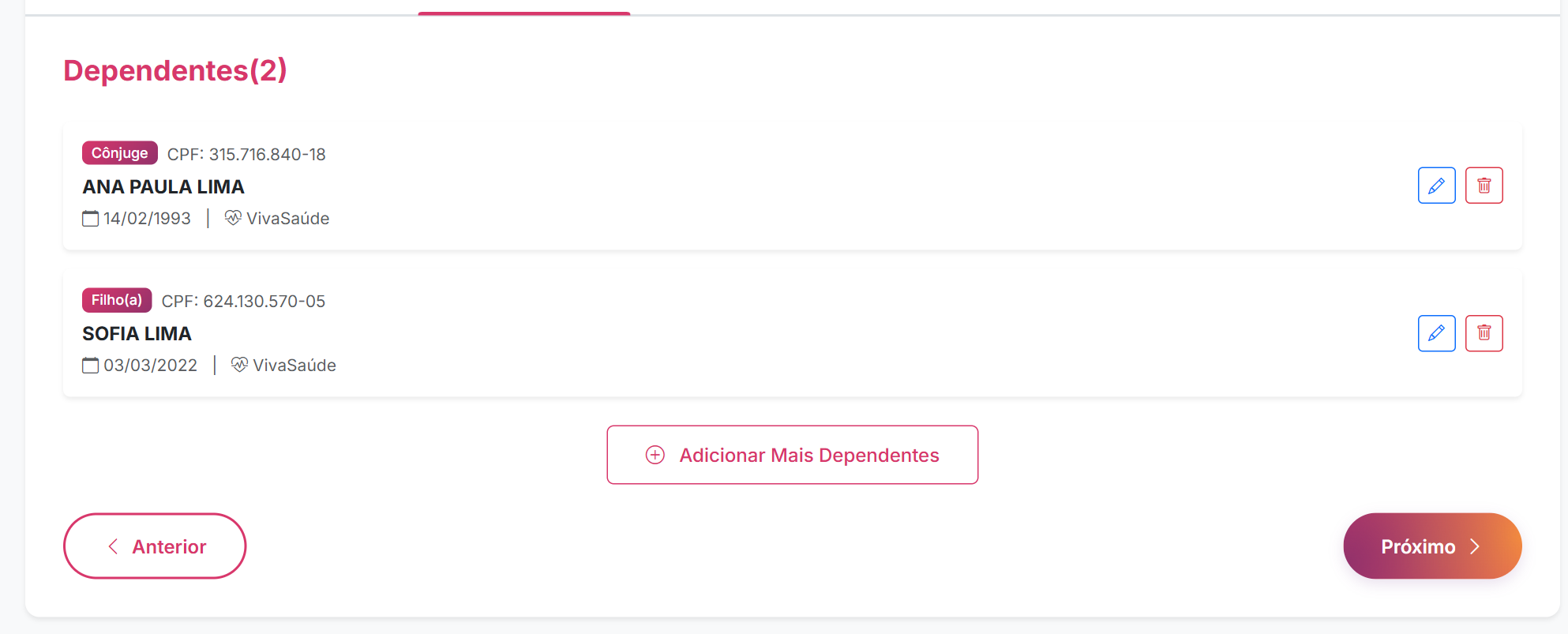
Clique em Adicionar Mais Dependentes e repita os passos 6 e 7 para cada pessoa (aqui, a filha Sofia). Com todos salvos na lista, clique em Próximo.
Informe onde os dependentes moram
O endereço do titular veio da lista, mas os dependentes novos ainda não têm endereço, e o formulário avisa isso. Clique no lápis do endereço para editá-lo.
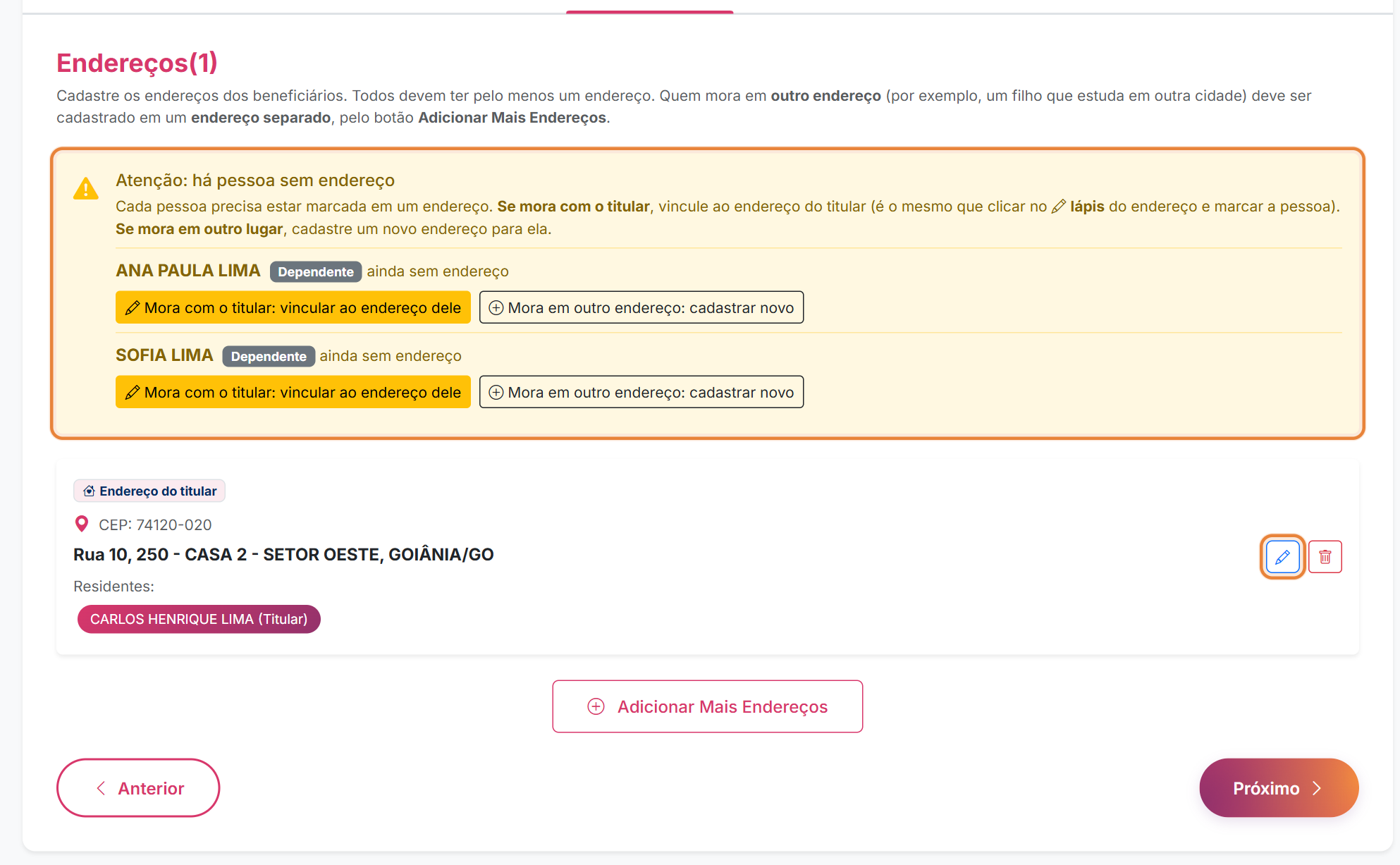
Marque quem mora no endereço
Confira o endereço; ao digitar o CEP e clicar na lupa, rua, bairro e cidade são preenchidos. Marque os moradores (Ana Paula e Sofia) e clique em Salvar. Depois clique em Próximo.
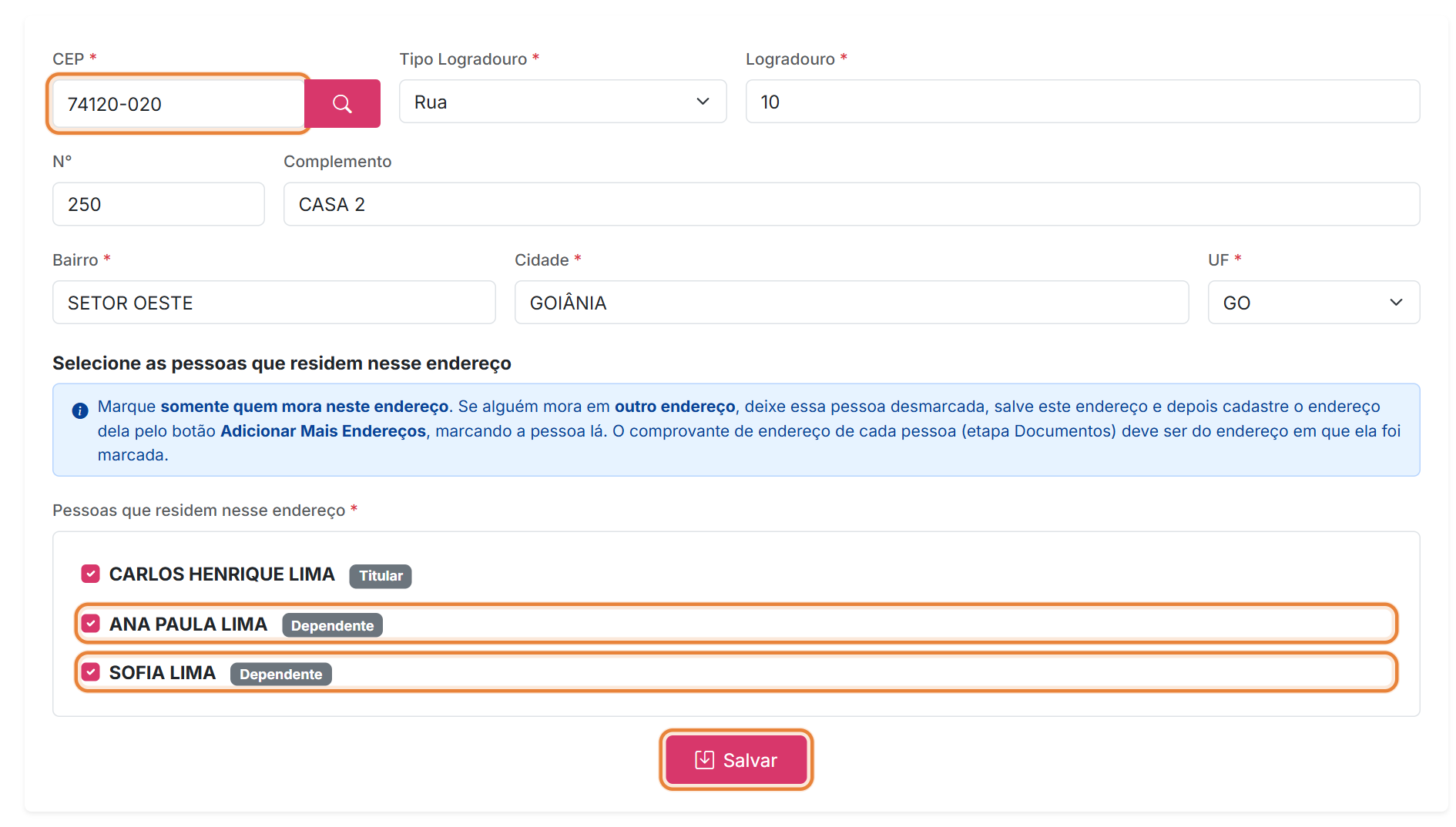
Se algum dependente mora em outro endereço, use "Adicionar Mais Endereços" e marque só quem mora lá.
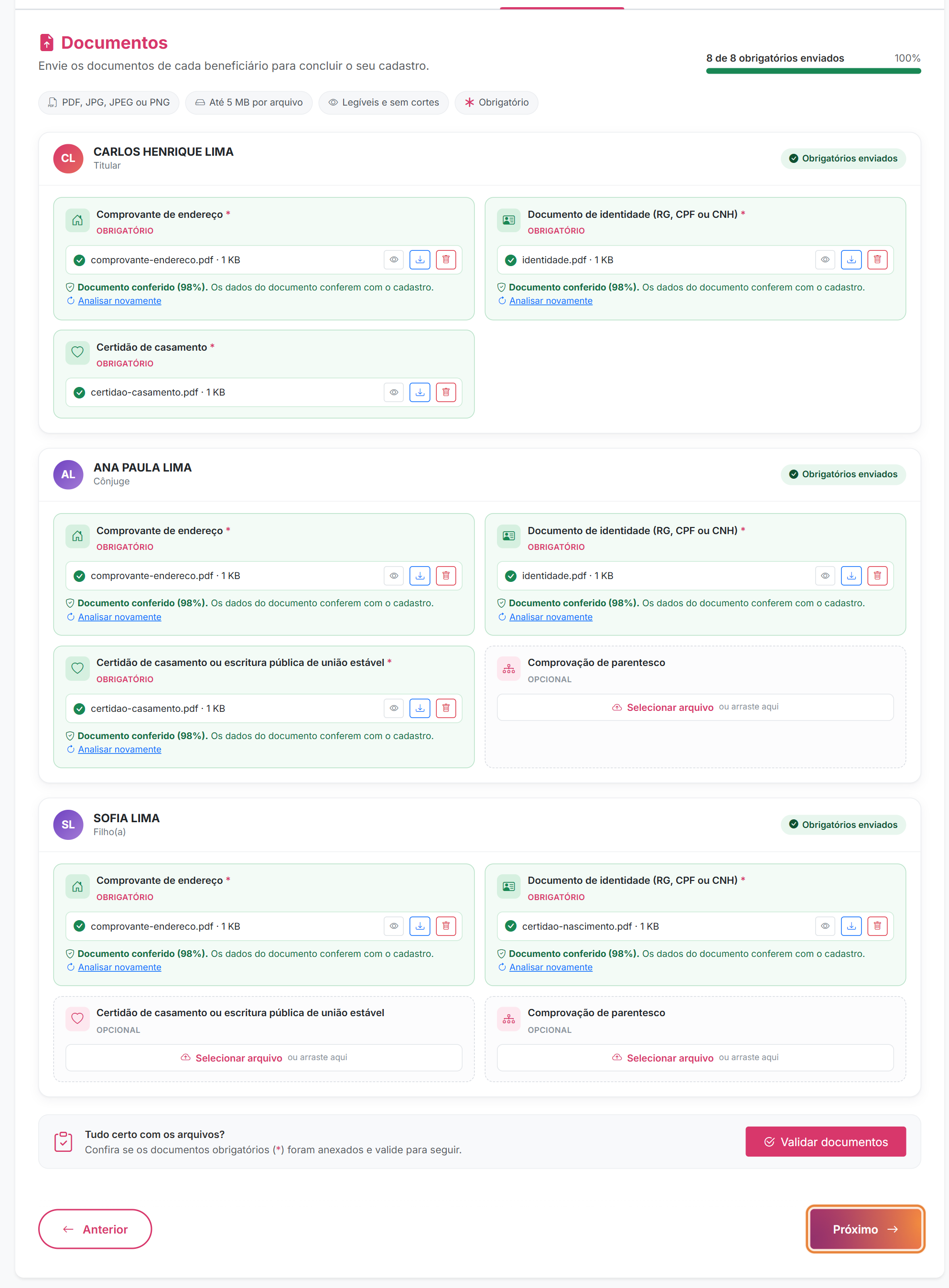
Envie os documentos de cada pessoa
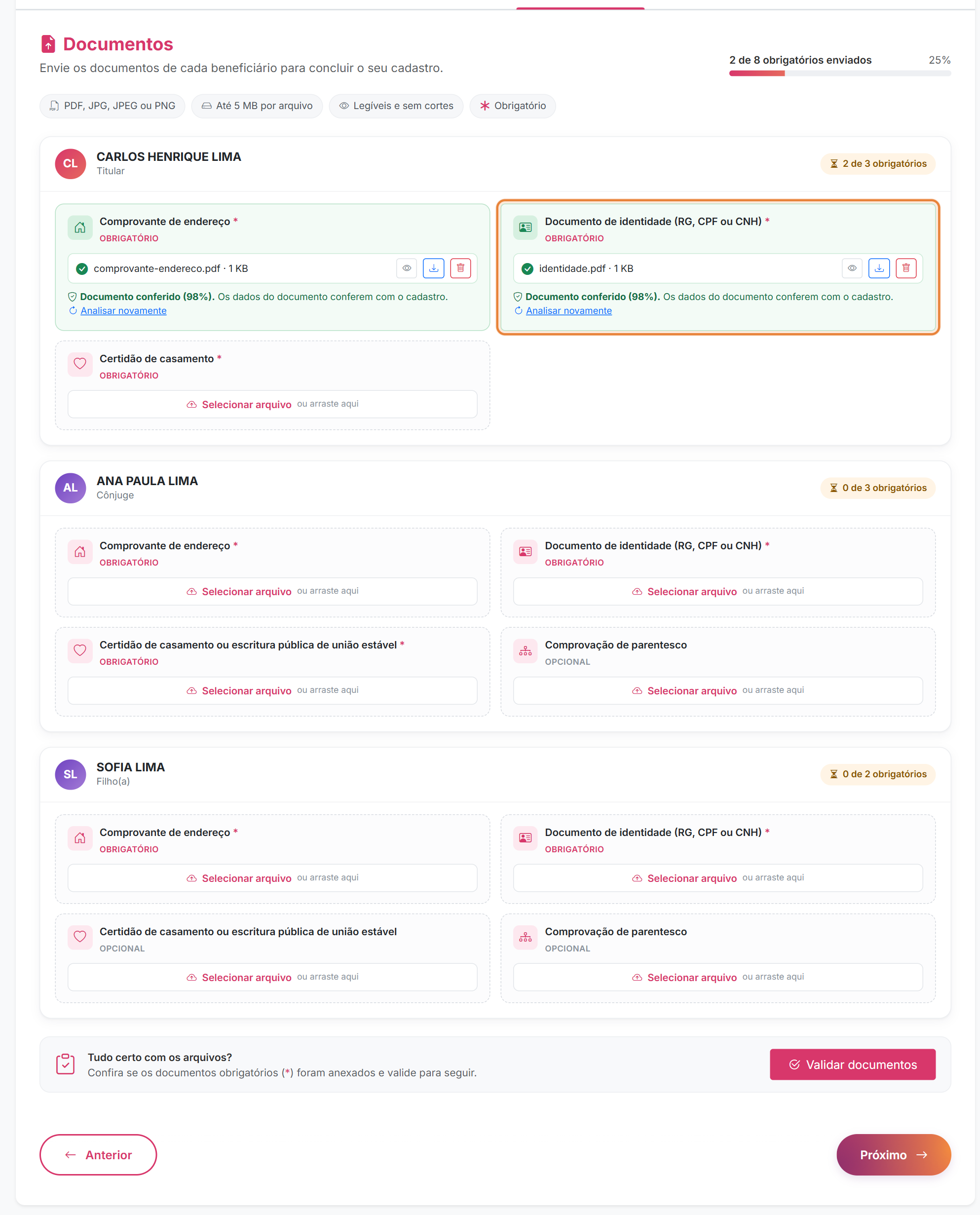
Cada pessoa tem um quadro. Em cada documento, clique em Selecionar arquivo ou arraste o arquivo para o quadro. A barra no alto mostra quantos obrigatórios faltam.
| Pessoa | Obrigatórios | Opcionais (envie se tiver) |
|---|---|---|
| Titular | Comprovante de endereço · Documento de identidade · no novo cadastro: Certidão de casamento (se casado(a)) ou Escritura Pública de União Estável (se em união estável) | - |
| Cônjuge ou companheiro(a) | Comprovante de endereço · Documento de identidade · Certidão de casamento (cônjuge) ou Escritura Pública de União Estável (companheiro(a)) | Comprovação de parentesco |
| Filho(a) | Comprovante de endereço · Documento de identidade | Certidão de casamento ou escritura pública de união estável · Comprovação de parentesco |
| Enteado(a), menor sob guarda ou tutelado | Comprovante de endereço · Documento de identidade · Comprovação de parentesco | Certidão de casamento ou escritura pública de união estável |
| Filho(a) comprovadamente inválido(a) | Comprovante de endereço · Documento de identidade · Laudo de invalidez (INSS ou outro meio definido pela Vivacom) | Certidão de casamento ou escritura pública de união estável · Comprovação de parentesco |
União estável (titular ou dependente): só a Escritura Pública de União Estável é aceita. O documento é analisado pela equipe Vivacom mesmo depois da validação do formulário; se não for o pedido, o termo poderá ser cancelado. A certidão de casamento ou escritura do titular não passa pela conferência automática: a equipe confere.
Arquivos em PDF, JPG ou PNG, até 5 MB, legíveis e sem cortes. Cada arquivo é conferido na hora com os dados do cadastro. Quando confere, aparece em verde "Documento conferido".
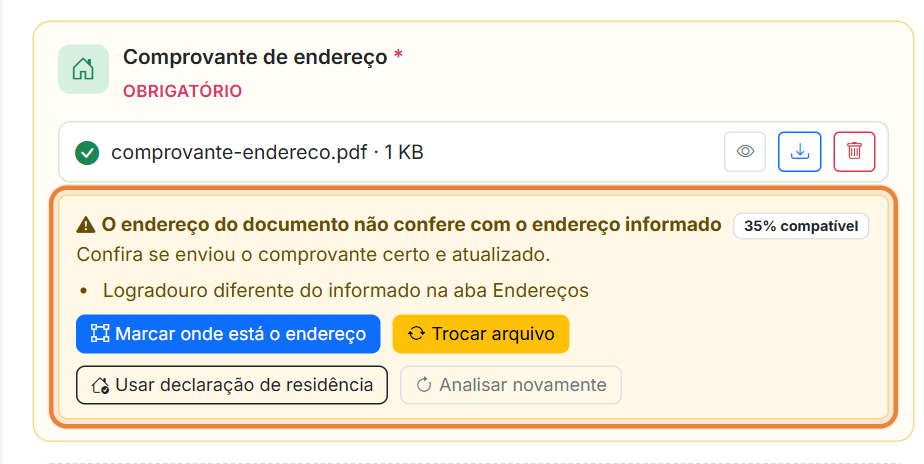
Documento que não confere: corrija antes de seguir
Se o documento não confere com o cadastro (por exemplo, outro endereço ou arquivo ilegível), aparece o aviso amarelo com o motivo. Enquanto não for resolvido, não dá para seguir. Use uma das opções:
- Marcar onde está o endereço (ou os dados): destaque no arquivo a parte com a informação e a conferência é refeita.
- Trocar arquivo: envie o documento certo ou mais legível.
- Usar declaração de residência (só para o comprovante de endereço): no lugar do comprovante, você declara o endereço; a declaração é assinada junto com o termo, na Finalização.
- Analisar novamente: refaz a conferência, por exemplo se ela não pôde ser feita naquele momento.
O laudo de invalidez não passa pela conferência automática: a equipe Vivacom confere.
Com tudo enviado e conferido, avance
Quando todos os obrigatórios estiverem enviados e conferidos, cada pessoa mostra "Obrigatórios enviados". Clique em Próximo.
Revise, envie e assine o Termo
Igual ao Cenário 1, passos 11 a 14: revise o resumo, marque a declaração de responsabilidade, clique em Enviar Solicitação e confirme. O Termo abre direto na janela, com o documento na tela: role o termo até o fim, marque "Li o Termo e concordo" e clique em Assinar o termo.
Não quero migrar
Para o titular do CELGSAÚDE que decidiu ficar no plano atual (a partir de 13/10/2026 às 09:00). A decisão fica registrada e vale para o titular e os dependentes.
Exemplo: Antônio Pereira Santos dados fictícios
| CPF | 315.716.840-18 | Nascimento | 02/11/1968 |
| Dependente | Lúcia Santos, cônjuge continua no CELGSAÚDE | ||
Comece como numa migração
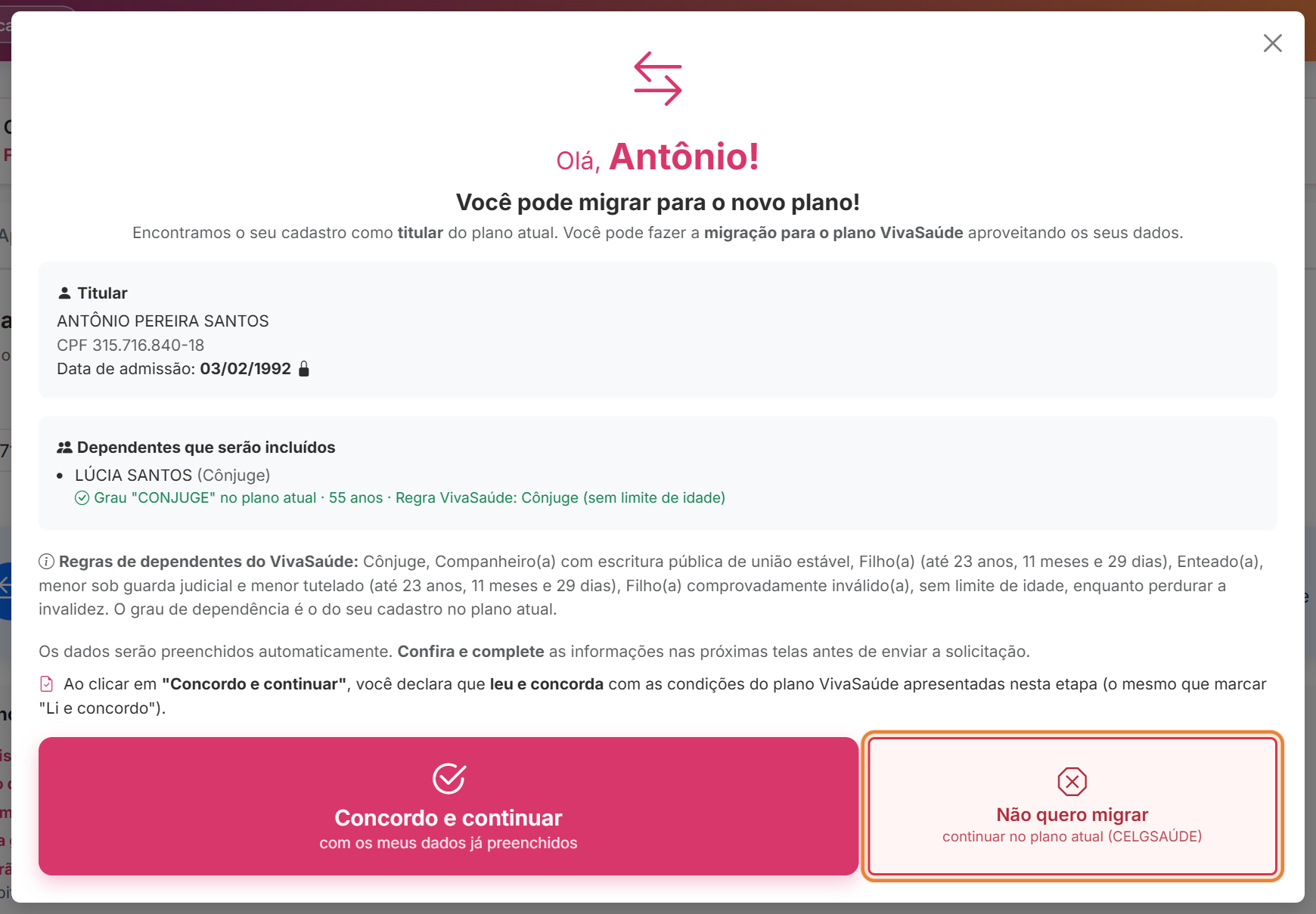
Confirme a leitura na Apresentação, digite o CPF e a data de nascimento (Cenário 1, passos 1 e 2). Abre a janela "Você pode migrar para o novo plano!".
Escolha "Não quero migrar"
No fim da janela, ao lado das opções de migração, clique no botão vermelho Não quero migrar ("continuar no plano atual").
Leia os avisos, confira o e-mail e digite NÃO MIGRAR
A janela traz a declaração "Eu, Antônio Pereira Santos, não quero migrar para o novo plano Vivasaúde" e explica as consequências: não dá para ter os dois planos, a decisão vale para você e os seus dependentes, e depois disso o formulário não aceita mais solicitação para esse CPF.
- Confira o seu e-mail: é para ele que vai a cópia do termo assinado.
- Digite NÃO MIGRAR no campo; vale com ou sem acento, junto ou separado, em maiúsculas ou minúsculas.
- Com o texto certo, o botão vermelho Confirmar: NÃO MIGRAR é liberado (e o verde "Voltar" fica travado). Clique nele.
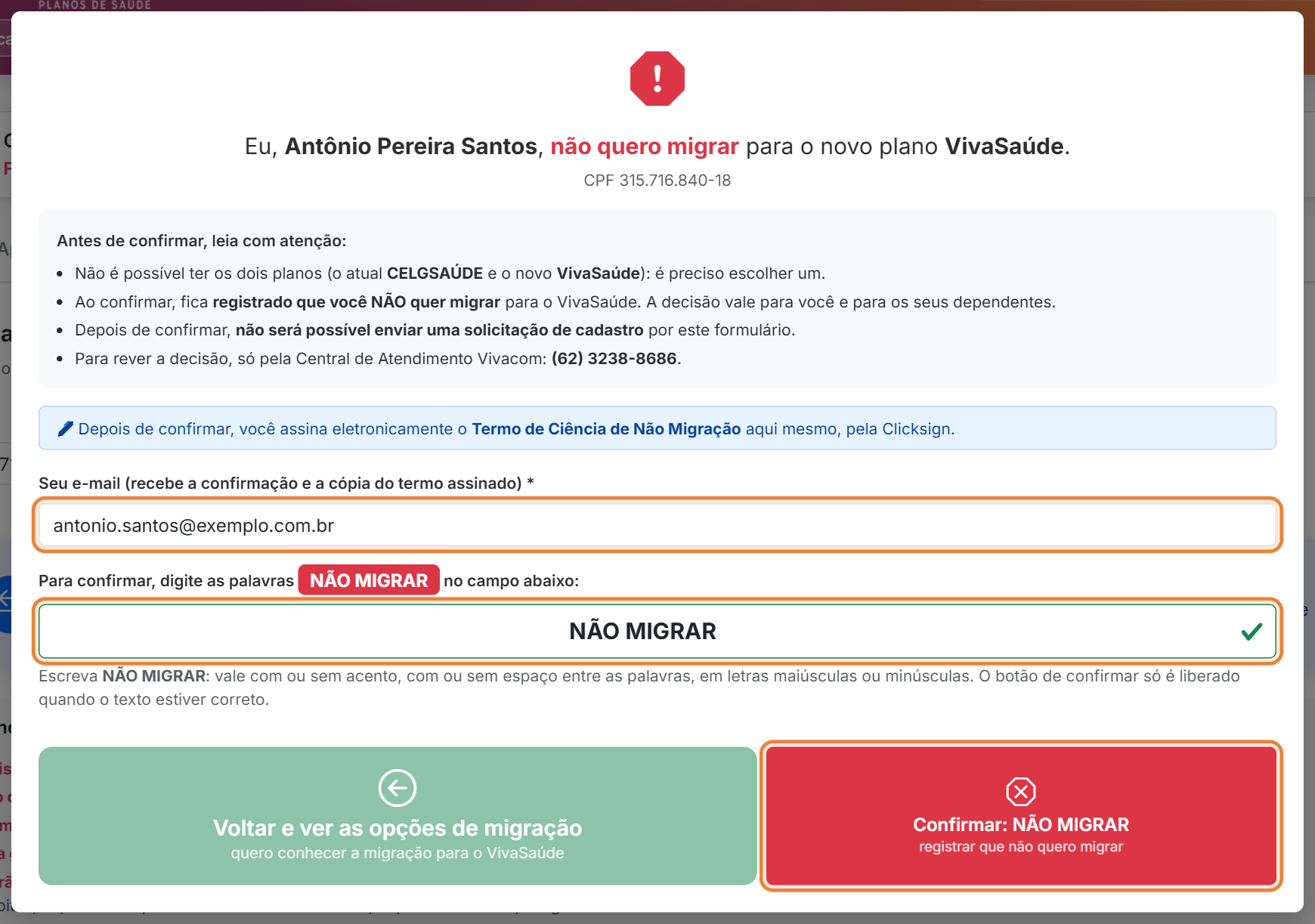
Mudou de ideia antes de confirmar? Apague o texto digitado e clique no botão verde Voltar e ver as opções de migração.
Assine o termo na própria página
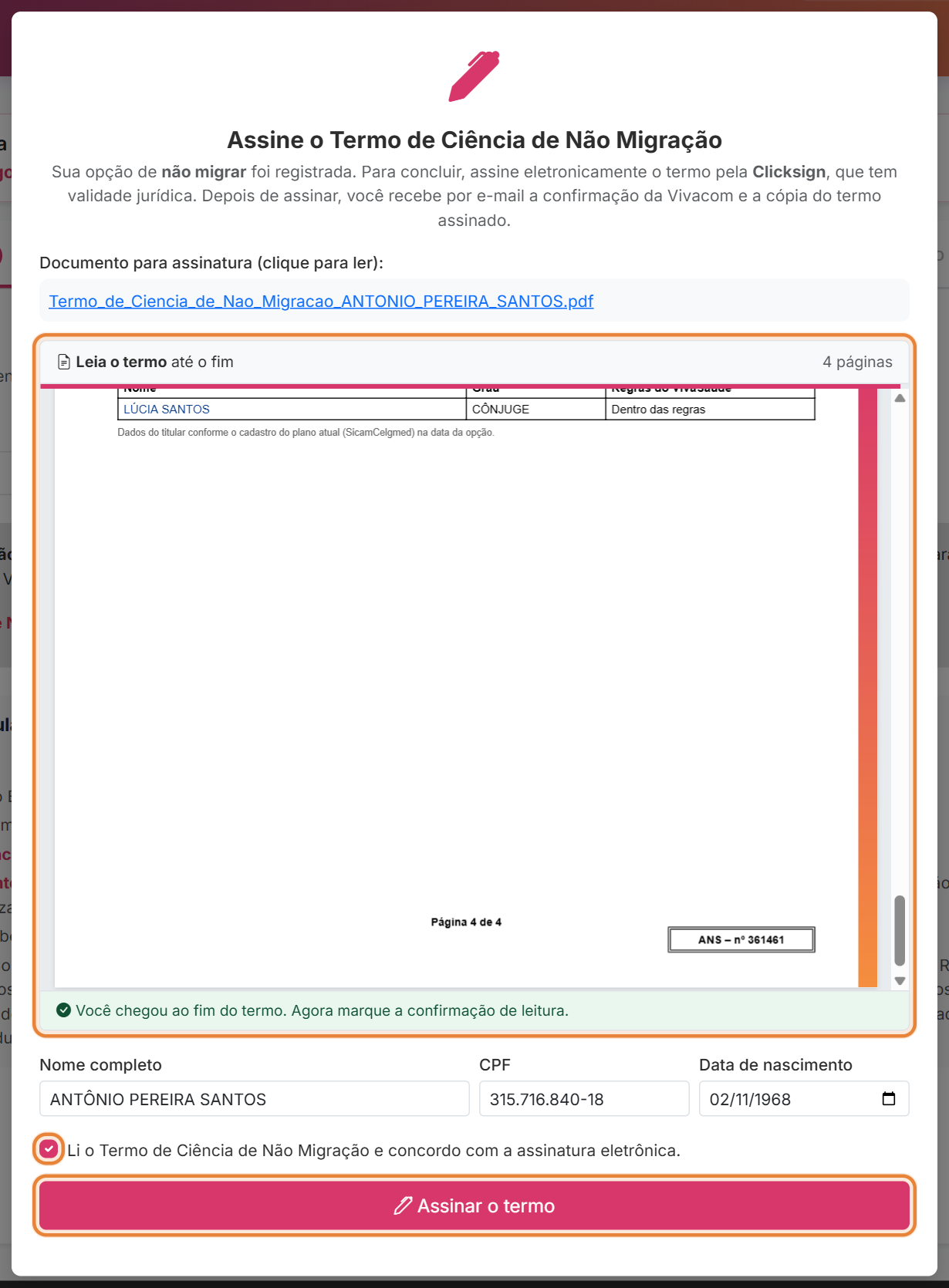
Logo depois de confirmar, abre a assinatura do Termo de Ciência de Não Migração, pela Clicksign, com o termo na tela:
- Leia o termo rolando a área do documento até o fim. Antes disso, a confirmação de leitura fica travada.
- Marque "Li o Termo de Ciência de Não Migração e concordo com a assinatura eletrônica".
- Clique em Assinar o termo.
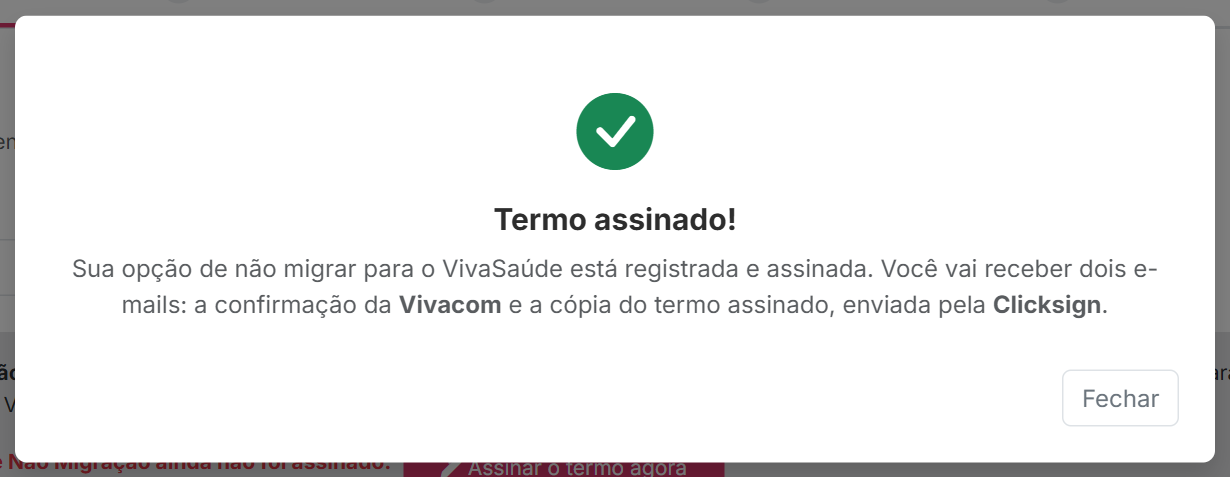
Pronto: a opção está registrada e assinada
Aparece a confirmação "Termo assinado!" e, ao fechar, "Decisão registrada e termo assinado". A cópia do termo assinado chega no e-mail informado. Antônio e Lúcia continuam no CELGSAÚDE normalmente.
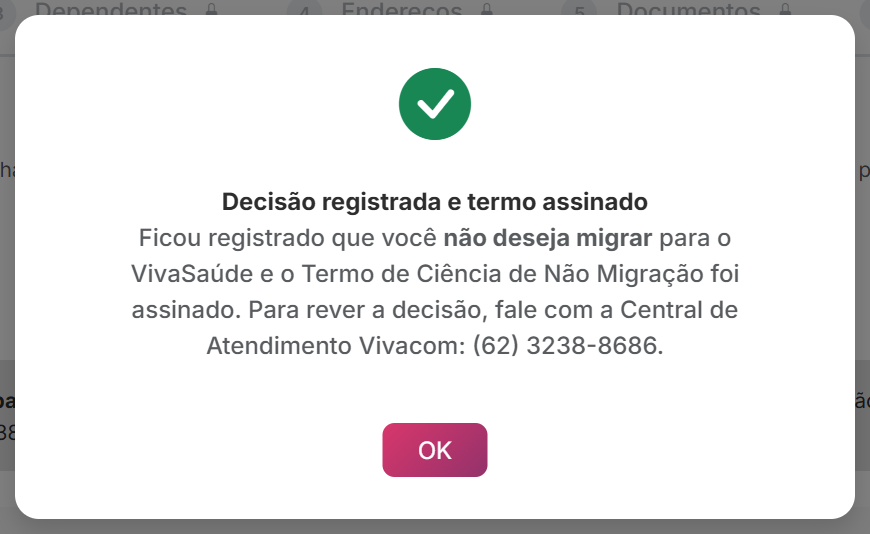
O formulário mostra o aviso cinza
A partir daí, o CPF fica bloqueado para nova solicitação. Para rever a decisão, só pela Central de Atendimento: (62) 3238-8686, que pode liberar uma nova solicitação.
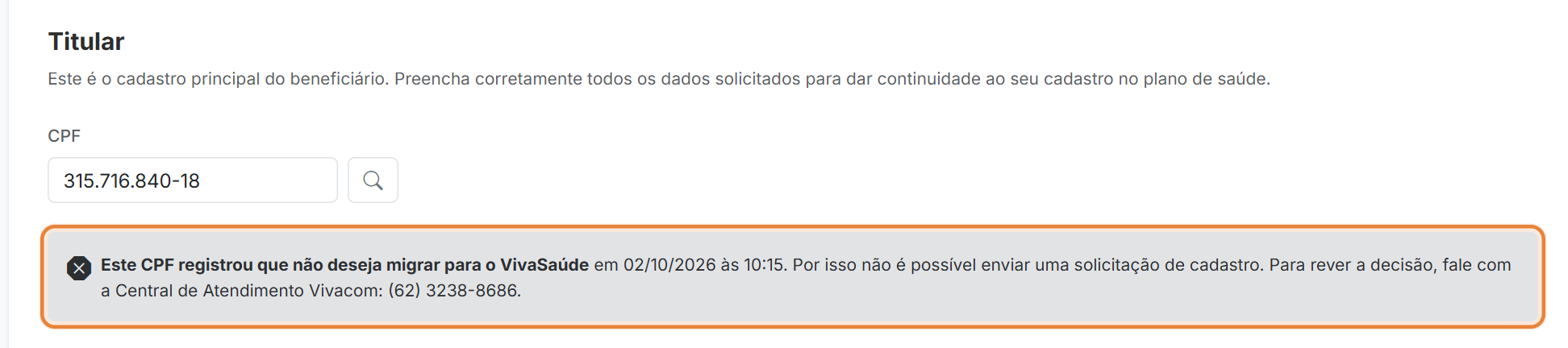
Saiu sem assinar o termo? A opção de não migrar continua valendo e o CPF continua bloqueado. Digite o CPF de novo: o aviso cinza mostra o botão Assinar o termo agora. Informe a data de nascimento e o e-mail e assine.
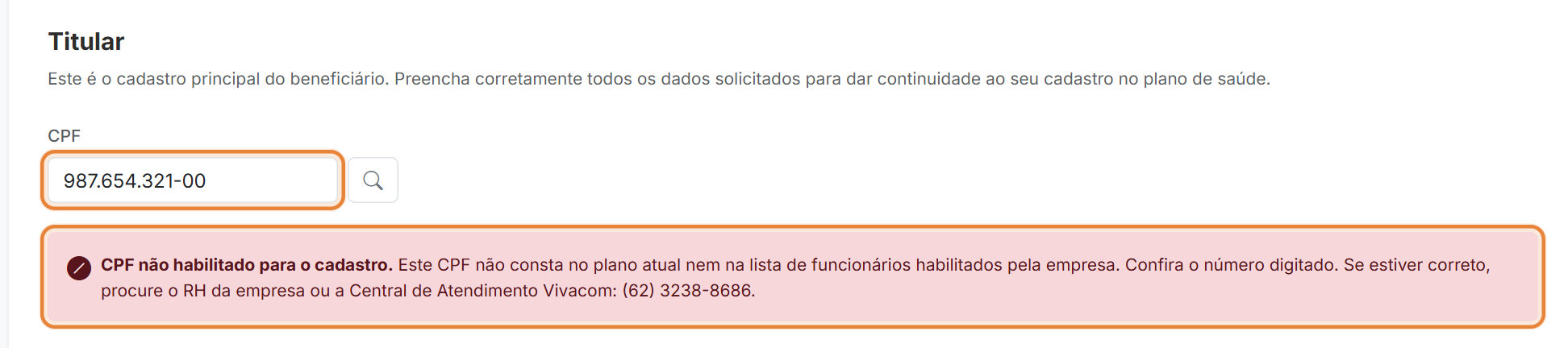
CPF não habilitado para o cadastro
Aparece quando o CPF não está no plano atual nem na lista de funcionários enviada pela empresa.
O que fazer
- Confira se o CPF foi digitado corretamente.
- Se estiver certo, procure o RH da empresa para confirmar se o seu nome foi enviado na lista, ou ligue para a Central de Atendimento: (62) 3238-8686.
Análise, acompanhamento e correções
No topo do formulário há o campo Consultar protocolo. Digite o número do protocolo, clique em Consultar e informe o CPF do titular.
Prazo de análise
A equipe Vivacom tem até 1 hora para validar os dados e os documentos, de segunda a sexta, das 08h às 18h. Solicitação enviada fora desse horário, à noite ou no fim de semana, começa a ser validada no próximo horário de atendimento. Se for preciso algum ajuste, a equipe entra em contato e explica o que fazer.
Situações da solicitação
| Situação | O que quer dizer |
|---|---|
| Recebida | A solicitação chegou e aguarda a análise. |
| Em análise | A equipe Vivacom está conferindo os dados e documentos. |
| Aprovada | Cadastro aprovado. A via assinada do termo e as boas-vindas chegam por e-mail. |
| Reprovada ou Cancelada | O e-mail informa o motivo. Dúvidas: Central de Atendimento. |
| Quero… | Como | Quando é possível |
|---|---|---|
| Ver a situação | Consultar protocolo + CPF | Sempre |
| Corrigir dados ou trocar anexos | Consultar, informar a data de nascimento e clicar em Editar solicitação. Ou digite o CPF na aba Titular e use o aviso amarelo (veja abaixo) | Enquanto o termo ainda não foi assinado |
| Assinar o termo depois | Consultar o protocolo e informar a data de nascimento: o termo abre na própria página para assinar | Solicitação ainda sem a sua assinatura |
Corrigir sem o número do protocolo
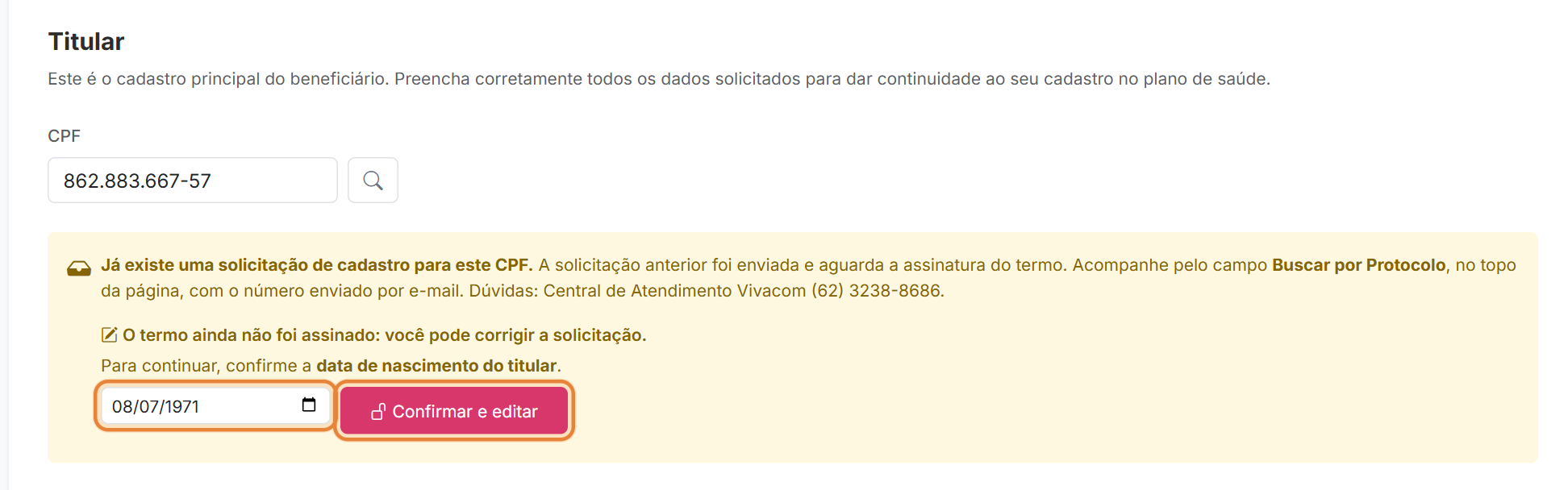
Se você digitar na aba Titular o CPF de uma solicitação já enviada e com o termo ainda sem assinatura, o aviso amarelo oferece a correção: confirme a data de nascimento do titular e clique em Confirmar e editar. O formulário abre com a solicitação para você alterar e, no fim, salvar e assinar o termo atualizado.
Os e-mails que você recebe
| Quem envia | Quando | |
|---|---|---|
| Confirmação da solicitação, com o resumo dos dados e o protocolo | Vivacom | Depois que você assina o termo |
| Aprovação, com a via assinada e as boas-vindas (aplicativo, carteirinha digital e guia médico) | Vivacom | Quando a equipe aprova o cadastro |
| Reprovação ou cancelamento, com o motivo | Vivacom | Se a solicitação não puder seguir |
Não encontrou? Procure na caixa de spam ou lixo eletrônico.
O que cada aviso colorido quer dizer
O período ainda não abriu. Volte a partir da data indicada.
Você já é titular do CELGSAÚDE. Siga o Cenário 1 ou, se não quiser migrar, o Cenário 3.
Você está na lista da empresa. Siga o Cenário 2.
Você já enviou uma solicitação. Acompanhe pelo campo Consultar protocolo. Se o termo ainda não foi assinado, dá para corrigir ali mesmo, confirmando a data de nascimento.
Houve uma recusa de migração. Para rever, ligue para a Central.
O CPF não está no plano atual nem na lista da empresa. Confira o número ou procure o RH ou a Central.
Dúvidas: Central de Atendimento Vivacom · (62) 3238-8686 · WhatsApp (62) 3238-8686 · atendimento@saudevivacom.com.br